
 이서진

작성 · 검수 이서진 · 최종 검토 2026년 11월 4일
3줄 요약
- PowerToys 0.102(10월 21일)에서 마우스 버튼 잠금·커서 숨김이 새로 생겼고, 27일 핫픽스 0.102.3001.0이 나왔다
- 명령 팔레트는 Alt+1~9로 즐겨찾기 명령을 바로 실행하고, Advanced Paste는 명령줄에서도 돌릴 수 있다
- 설치는 반드시 Microsoft 공식 GitHub 릴리스나 Microsoft Learn 안내 경로로, 이미 깔았다면 설정에서 업데이트만 하면 된다
예전에 PowerToys를 깔아 두고 FancyZones 말고는 쓰지 않았다면, 지금 설정 화면을 한 번 열어 볼 때가 됐다. 10월 21일 나온 0.102 버전이 ‘있으면 좋은 도구 모음’에서 ‘손목이 먼저 알아채는 도구’로 한 걸음 더 나갔다. 이 글은 새로 들어온 기능 중 실제로 체감이 큰 것만 골라, 설치부터 켜는 순서까지 한 번에 정리한다.

윈도우 파워 유저용 무료 유틸리티 모음. 창 분할, 명령 팔레트, 고급 붙여넣기, 마우스 도구 등
※ 다운로드·홈페이지 버튼은 제작사 공식 배포처로 연결됩니다. 설치 시 번들 프로그램 동의 여부를 확인하세요.
공식 다운로드·설치 방법
PowerToys는 Microsoft가 직접 GitHub에 공개하는 프로그램이다. 검색해서 나오는 ‘다운로드 사이트’가 아니라 위 카드의 릴리스 페이지에서 받는 게 가장 안전하다.
- 릴리스 페이지에서 가장 위의 안정(Stable) 버전을 연다. 맨 위에 보이는 0.103 개발 미리보기(Dev preview)는 시험판이니 일반 사용자는 건너뛴다.
- 설치 파일은 4종이다. 사용자별(Per-user)과 컴퓨터 전체(Machine-wide), 각각 x64/ARM64. 일반 PC는 x64 사용자별이면 충분하다. 관리자 권한이 없는 회사 PC도 사용자별은 대개 설치된다.
- 각 파일 옆에 SHA-256 해시가 적혀 있다. 파워셸에서 Get-FileHash 파일경로를 쳐서 값이 같은지 대조하면 변조 여부를 확인할 수 있다.
- 이미 설치했다면 설정 → 일반 → 업데이트 확인으로 끝난다. 0.102.3001.0은 File Locksmith와 Quick Accent의 충돌 문제를 고친 핫픽스라, 0.102.2933를 쓰는 중이라면 올려 두자.
설치 방법은 Microsoft Learn의 PowerToys 설치 문서에 자세히 나와 있고, 지원 Windows 버전도 그 문서에서 확인해야 한다. 이 글을 쓰며 릴리스 페이지에는 최소 사양이 적혀 있지 않았다.
이번 업데이트에서 손이 가는 3가지
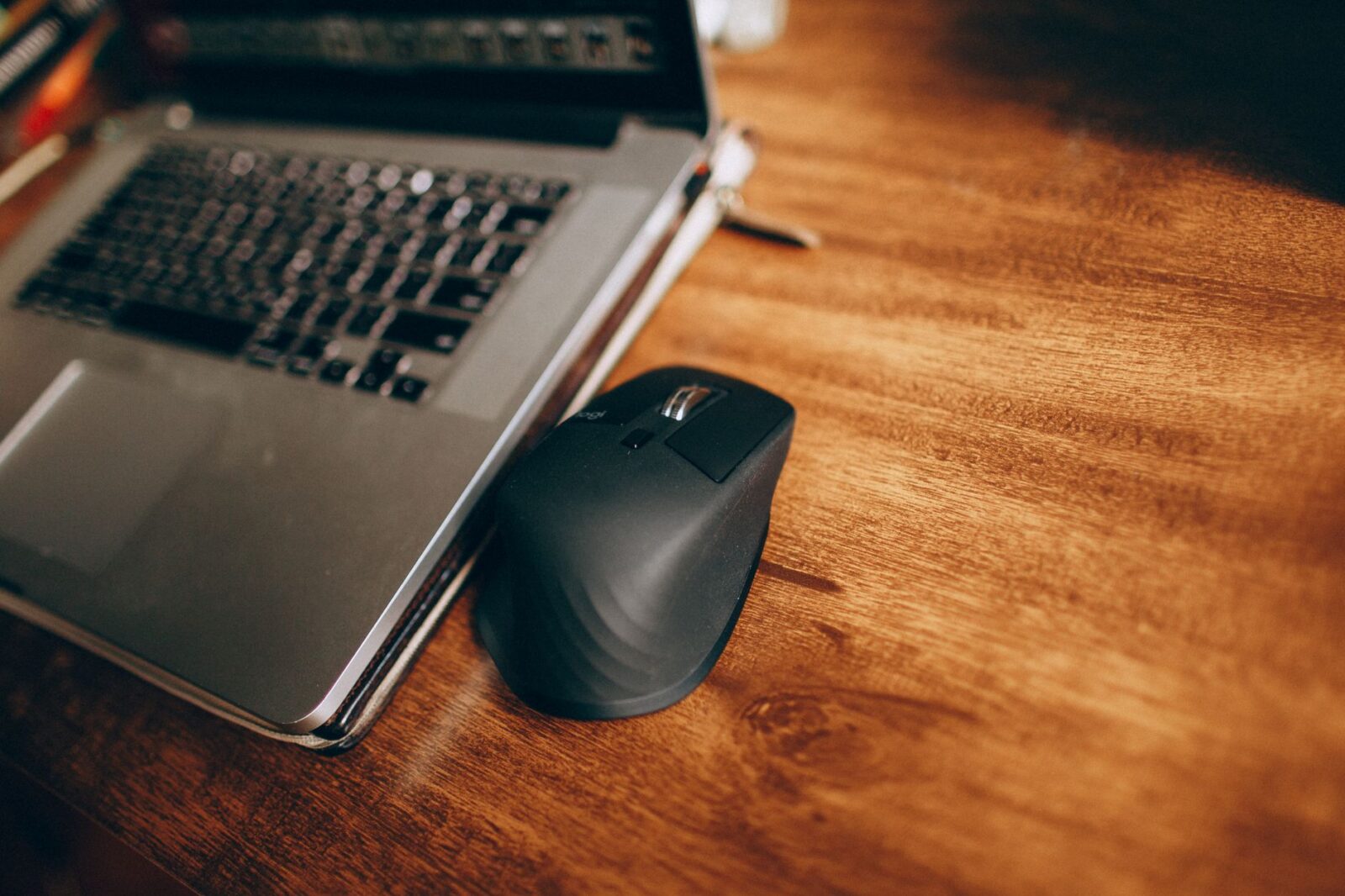
1. 마우스 버튼 잠금(Mouse Button Lock) 노트북 터치패드로 긴 문서를 드래그해 본 사람은 안다. 버튼을 누른 채 손가락을 끌다가 중간에 놓쳐서 처음부터 다시 하는 그 짜증. 이 기능은 버튼을 잠깐 눌러도 논리적으로 ‘계속 누른 상태’로 유지해 준다. 긴 선택이나 창 끌어다 놓기가 훨씬 편해진다. 대신 풀 때 한 번 더 클릭해야 한다는 점만 기억하면 된다.
2. 커서 숨김(CursorHide) 타이핑하는 동안, 또는 일정 시간 가만히 있으면 마우스 포인터를 감춘다. 문서를 쓰는데 포인터가 글자를 가리거나, 영상을 볼 때 구석에 둔 커서가 신경 쓰이던 사람에게 맞다. 둘 중 하나만 켜도 되고 둘 다 켜도 된다.
3. 명령 팔레트 즐겨찾기 선반 컴팩트 모드에서는 검색창만 뜬다. 이번에 그 아래에 자주 쓰는 명령을 올려 두는 선반이 생겼고, Alt+1부터 Alt+9로 바로 실행할 수 있다. 검색창에 글자를 치지 않고 단축키 한 번으로 계산기, 특정 폴더, 자주 여는 설정 화면을 부르는 식이다. 설정 검색과 Copilot 키 지원도 함께 들어왔다.
처음 켤 때 이 순서로
PowerToys는 기능이 30개 가까이 되어서, 전부 켜면 오히려 단축키가 겹쳐 헷갈린다. 아래처럼 하나씩 늘려 가는 쪽을 권한다.
- 첫날: 명령 팔레트(기본 Alt+Space)만 켜고 일주일 써 본다. 즐겨찾기 3개를 Alt+1~3에 걸어 둔다.
- 둘째 주: 마우스 버튼 잠금 또는 커서 숨김 중 하나를 켠다. 불편하면 바로 끈다.
- 익숙해지면: Advanced Paste. 서식 있는 글을 텍스트로만 붙여넣기, 복사한 표를 형식 변환해서 붙여넣기에 쓴다. 0.102부터는 내장·저장한 사용자 동작을 명령줄에서도 실행할 수 있어서 스크립트나 배치 작업에 끼워 넣기 좋다.
Advanced Paste의 AI 변환 기능은 별도 API 설정이 필요한 항목이 있다. 개인 키를 넣기 전에 어떤 데이터가 외부로 나가는지 설정 화면의 안내를 읽어 보자. 회사 PC라면 보안 정책 확인이 먼저다.

이럴 땐 이렇게
- 단축키가 먹지 않는다: 다른 프로그램이 같은 조합을 쓰고 있을 가능성이 크다. PowerToys 설정에서 해당 기능의 단축키를 바꾸면 된다.
- 업데이트 후 특정 도구가 꺼졌다: 설정에서 해당 유틸리티 스위치가 켜져 있는지 확인한다. 그래도 안 되면 0.102.3001.0 핫픽스로 올린다.
- PowerToys를 아예 지우고 싶다: 설정 → 앱 → 설치된 앱에서 제거한다. 설정 파일이 남는 경우가 있으니 완전 삭제를 원하면 사용자 폴더의 AppData Local Microsoft PowerToys 폴더를 확인한다.
한 줄로 정리하면
PowerToys는 ‘깔아 두면 알아서 빨라지는 앱’이 아니라, 불편했던 지점 하나에 하나씩 꽂아 쓰는 공구함에 가깝다. 이번 0.102는 마우스를 많이 쓰는 사람과 단축키를 좋아하는 사람 모두에게 서랍 하나씩을 더 열어 줬다. 어떤 버전이 최신인지는 공식 릴리스 페이지가 제일 정확하니, 설치 전에 한 번 열어 확인하자.
출처: Microsoft PowerToys GitHub 릴리스, Microsoft Learn PowerToys 문서.
- 무료 프로그램알약 무료 다운로드 및 컴퓨터 느려짐 없는 광고 차단 최적화 설정법
- 무료 프로그램반디집 최신 버전 무료 다운로드 완벽 가이드 (2026년 v7.44 보안 업데이트)
- 무료 프로그램PDF 무료 편집·합치기·용량 줄이기 완벽 가이드 (2026): 프로그램 설치부터 암호 해제까지
- 무료 프로그램CPU 온도 확인 무료 프로그램 코어템프 설치·사용법
- 무료 프로그램싱크띵(Syncthing) 무료 다운로드·사용법, 클라우드 없이 PC·폰 폴더 동기화
- 무료 프로그램윈도우 백신 따로 깔아야 할까? Windows 보안 설정 3가지와 정밀 검사법
이 글이 도움이 되었나요?