
 이서진
작성 · 검수 이서진 · 최종 검토 2026년 11월 3일
3줄 요약
- Syncthing은 서버 없이 내 기기끼리 폴더를 직접 맞춰주는 무료 오픈소스 동기화 프로그램이다
- 설치 후 ‘기기 ID’ 교환 → 폴더 공유 → 상대 기기 승인, 세 단계면 끝난다
- 용량 제한·월 요금이 없는 대신 두 기기가 동시에 켜져 있어야 동기화된다
구글 드라이브 15GB가 가득 찼다는 알림, 한 번쯤 보셨을 겁니다. 저장 용량을 사든가 지우든가 둘 중 하나를 고르라는 얘기죠. 그런데 폴더 하나를 두 대의 기기에서 똑같이 유지하고 싶을 뿐이라면, 중간에 ‘남의 서버’가 꼭 있어야 할까요? Syncthing은 그 질문에서 출발한 프로그램입니다. 기기끼리 직접 파일을 주고받아서 업로드 용량도, 월 요금도 없습니다.
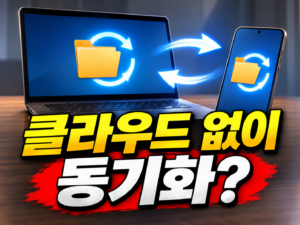
서버 없이 내 기기끼리 폴더를 직접 동기화하는 P2P 파일 동기화 프로그램
※ 다운로드·홈페이지 버튼은 제작사 공식 배포처로 연결됩니다. 설치 시 번들 프로그램 동의 여부를 확인하세요.
다운로드·설치: 공식 페이지에서 시작하세요
배포처는 공식 사이트 syncthing.net/downloads 하나만 기억하면 됩니다. 검색하면 설치 파일을 대신 올려둔 파일 공유 사이트가 같이 뜨는데, 동기화 프로그램은 내 문서 폴더에 손대는 물건이라 출처가 곧 보안입니다.
- Windows: 공식 페이지에서 받은 압축 파일을 풀고 실행하면 브라우저에 관리 화면이 열립니다. 설치형(트레이 아이콘, 부팅 시 자동 실행)을 원하면 같은 페이지의 ‘커뮤니티 제작’ 항목에서 고르게 되어 있는데, 이쪽은 제3자 제작물이라는 점을 알고 쓰셔야 합니다.
- 맥·리눅스: 공식 페이지의 해당 OS 항목에서 받습니다. 리눅스는 배포판 저장소에도 들어 있습니다.
- 안드로이드: 원본 앱은 개발이 종료되어 현재는 포크 앱을 쓰는 흐름입니다. 공식 다운로드 페이지의 Android 안내 링크를 따라가서 받으세요(앱 이름·배포처는 바뀔 수 있어 페이지 기준으로 확인).
- 아이폰: 공식 앱은 없습니다. 아이폰이 주력이라면 이 도구는 맞지 않습니다.
처음 세팅: 세 단계면 끝납니다
Syncthing의 가장 큰 진입장벽은 ‘기기 ID’라는 낯선 단어인데, 쉽게 말하면 기기마다 붙는 긴 주민번호 같은 것입니다. 서로의 주민번호를 한 번씩 적어주면 친구 등록이 끝나는 구조입니다.
- 1단계 — ID 확인: 관리 화면(보통 내 PC 주소창에 127.0.0.1:8384)에서 ‘동작 → 내 ID 보기’를 누르면 QR코드와 긴 문자열이 나옵니다.
- 2단계 — 상대 기기 추가: 반대편 기기에서 ‘원격 기기 추가’를 눌러 위 ID를 붙여넣습니다. 폰이라면 QR 스캔이 훨씬 편합니다.
- 3단계 — 폴더 공유: 동기화할 폴더를 추가하고 ‘공유 대상’에 상대 기기를 체크합니다. 상대 화면에 뜨는 승인 알림을 수락하면 파일이 흐르기 시작합니다.
사용하는 통신 포트는 기본 22000번(TCP·UDP)입니다. 같은 공유기 안에서는 별도 설정 없이 잡히는 경우가 대부분이고, 집과 회사처럼 떨어진 기기도 중계 서버를 거쳐 연결됩니다. 이때 파일 내용은 암호화되어 오갑니다.
실전에서 갈리는 포인트 3가지
① 폴더 유형은 꼭 고르세요. 기본값은 양방향(Send & Receive)입니다. 한쪽에서 지우면 반대쪽도 지워진다는 뜻이죠. 사진을 폰에서 PC로 ‘백업’만 하고 싶다면 폰은 ‘보내기 전용(Send Only)’, PC는 ‘받기 전용(Receive Only)’으로 두는 편이 안전합니다.
② 파일 버전 관리를 켜 두세요. 폴더 설정의 ‘파일 버전 관리’를 ‘간단한 버전 관리’ 정도로 켜면, 덮어쓰거나 지운 파일이 보관용 폴더로 이동합니다. 동기화는 백업이 아니라는 말의 정답이 이겁니다. 실수로 지운 것도 똑같이 지워 주니까요.
③ 방향이 충돌하면 사본이 생깁니다. 양쪽에서 같은 파일을 동시에 수정하면 파일명에 ‘sync-conflict’가 붙은 사본이 남습니다. 문서 작업이 잦다면 한 대에서만 편집하는 습관이 제일 깔끔합니다.
구글 드라이브·OneDrive와 뭐가 다를까
| 구분 | Syncthing | 클라우드 서비스 |
|---|---|---|
| 비용 | 무료 | 무료 용량 초과 시 월 구독 |
| 용량 | 내 디스크 크기만큼 | 플랜별 제한 |
| 파일 보관 위치 | 내 기기에만 | 업체 서버 |
| 기기가 꺼져 있을 때 | 동기화 대기(둘 다 켜져야 함) | 서버에 있어 언제든 접근 |
| 웹/모바일 열람 | 불가(앱 설치 필요) | 브라우저로 가능 |
| 설정 난이도 | 보통(ID 교환 필요) | 쉬움 |
정리하면, ‘외부에서 아무 기기로나 파일을 열어보고 싶다’는 사람은 클라우드가, ‘내 기기끼리 큰 파일을 공짜로 맞추고 싶다’는 사람은 Syncthing이 맞습니다. 저는 둘을 섞어 쓰는 쪽을 권합니다. 영상 원본이나 사진 라이브러리처럼 덩치 큰 건 Syncthing으로, 급히 공유할 문서는 클라우드로요.
항상 켜져 있는 PC(또는 NAS)를 ‘허브’로 정해 두면 편합니다. 노트북과 폰이 각자 허브하고만 연결되면 두 기기가 동시에 켜져 있지 않아도 허브를 거쳐 따라잡습니다.
동기화는 백업이 아닙니다. 랜섬웨어에 감염된 파일이나 실수로 지운 파일도 그대로 상대 기기에 전파됩니다. 중요한 자료는 외장하드 같은 별도 백업을 병행하세요.
자주 묻는 질문
Q. 정말 무료인가요? 숨은 결제가 있나요?
A. 오픈소스 프로젝트이고 기능 제한이나 광고가 없습니다. 후원은 자발적입니다.
Q. 상대 기기가 꺼져 있으면요?
A. 켜질 때까지 대기하다가 연결되는 즉시 맞춥니다. 클라우드처럼 중간 서버에 올려두지는 않기 때문입니다.
Q. 모르는 사람이 내 폴더에 접속할 수 있나요?
A. 내가 승인한 기기 ID만 연결됩니다. 다만 관리 화면(8384 포트)은 비밀번호를 설정해 두는 게 좋습니다.
Q. 아이폰 사진도 되나요?
A. 공식 아이폰 앱이 없어서 어렵습니다. 아이폰은 iCloud나 다른 방식이 현실적입니다.
참고
※ 버전·안드로이드 앱 배포 방식은 수시로 바뀔 수 있으니 설치 전 공식 다운로드 페이지에서 한 번 더 확인하세요.
이 글이 도움이 되었나요?