
 이서진
이서진 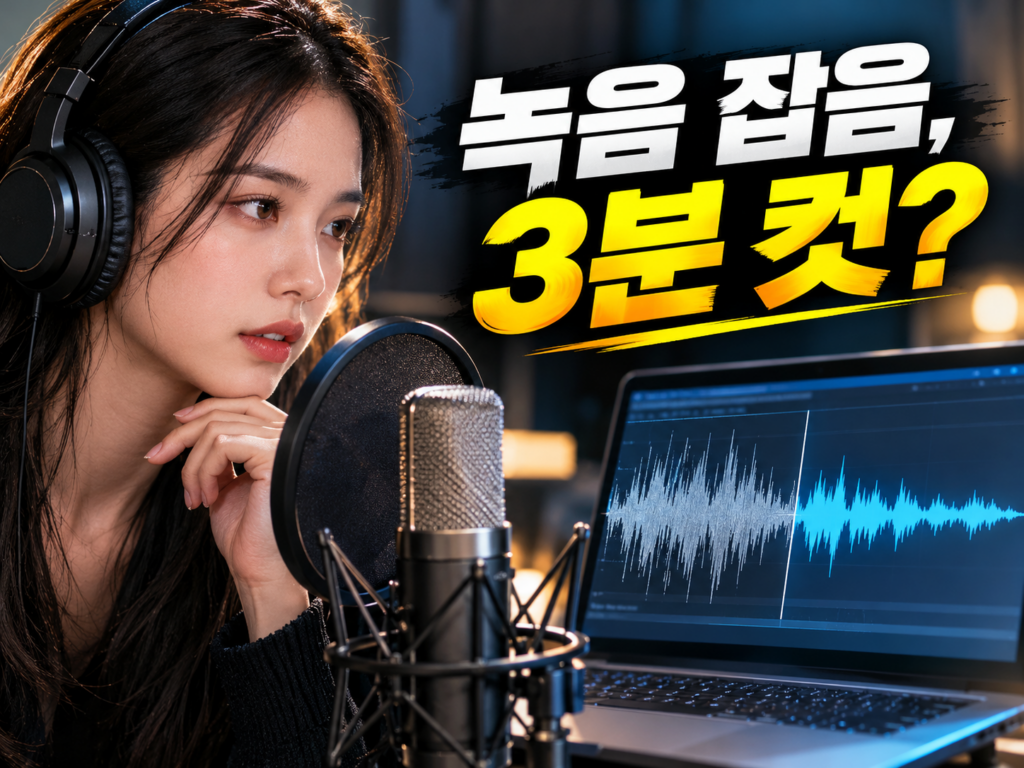
작성 · 검수 이서진 · 최종 검토 2026년 10월 21일
3줄 요약
- 오다시티는 GPL 오픈소스 무료 오디오 편집기라 audacityteam.org 공식 페이지에서만 받으면 광고·번들 걱정이 없다
- 녹음 → 잡음 제거 → 음량 맞춤 → 내보내기, 이 네 단계만 알면 강의·통화·유튜브 음성 정리가 끝난다
- Windows·Mac은 MP3 인코더(LAME)가 내장돼 따로 설치할 필요가 없다
회의 녹음에 에어컨 소리가 깔려 있거나, 강의 음성이 너무 작아서 이어폰 볼륨을 끝까지 올려본 적 있다면 오디오 편집기가 필요한 순간이다. 사진에 포토샵이 있다면 소리에는 오다시티가 있다. 다만 기능이 많아서 처음 열면 파형만 덩그러니 보여 막막하다. 실제로 쓰는 메뉴는 대여섯 개뿐이니, 그것만 짚어보자.
녹음, 잡음 제거, 음량 조절, 자르기·붙이기, MP3·WAV 내보내기를 지원하는 무료 오디오 편집기
※ 다운로드·홈페이지 버튼은 제작사 공식 배포처로 연결됩니다. 설치 시 번들 프로그램 동의 여부를 확인하세요.
공식 다운로드·설치 방법
검색하면 ‘오다시티 다운로드’ 광고 사이트가 상단을 차지하는데, 설치 파일에 다른 프로그램을 끼워 파는 곳이 섞여 있다. 주소창에 audacityteam.org를 직접 입력해 들어가는 쪽이 가장 안전하다.
- 사이트 상단 Download에서 운영체제를 고른다. 윈도우는 64비트 설치 파일(권장)을 받는다.
- 공식 안내 기준으로 Windows 10·11에서 테스트된다. 특별한 CPU·그래픽 사양은 요구하지 않지만, 저장장치는 빠르고 안정적인 것이 좋다. 네트워크 드라이브나 USB 메모리에 직접 녹음하면 끊길 수 있다.
- 설치 파일을 실행하고 언어에서 한국어를 고른 뒤 ‘다음’을 눌러 마치면 된다.
- 다운로드 페이지에 안정판과 함께 신버전이나 베타가 같이 나올 수 있다. 처음이라면 안정판(Stable) 표기를 받는다. 버전별 설치 주의점은 오다시티 4.0 설치 가이드에 따로 정리해 두었다.
- ARM 기반 윈도우 PC용 빌드는 베타이고 플러그인을 지원하지 않는다. 일반 PC라면 64비트 설치 파일이면 충분하다.
버전에 따라 메뉴 이름이나 위치가 조금 다를 수 있다. 아래 설명은 3.x 기준이고, 못 찾겠으면 상단 메뉴의 효과 항목을 훑어보면 대부분 같은 이름으로 있다.
녹음부터 저장까지, 이 순서만 기억하세요
메뉴를 외우기보다 ‘녹음 → 청소 → 음량 → 저장’ 흐름으로 기억하면 쉽다.
- 1. 녹음: 상단 장치 도구 모음에서 마이크를 고르고 빨간 녹음 버튼을 누른다. 마이크가 안 잡히면 윈도우 설정 > 개인정보 및 보안 > 마이크에서 데스크톱 앱의 접근이 허용돼 있는지 먼저 본다. 가장 흔한 원인이다. 본 녹음 전에 아무 말 없이 3~5초 먼저 녹음해 두자. 다음 단계에서 이 구간이 잡음 견본이 된다.
- 2. 잡음 제거: 말 없는 구간만 드래그해 선택하고 효과 > 노이즈 제거 및 복원 > 노이즈 제거를 연다. 여기서 ‘노이즈 프로파일 얻기’를 누른다. 그다음 Ctrl+A로 전체를 선택하고 같은 메뉴를 다시 열어 확인을 누르면 적용된다. 처음엔 기본값(감소 12dB)으로 충분하다. 값을 지나치게 올리면 목소리가 물속에서 말하는 것처럼 울리니 조금씩 올려가며 들어보자.
- 3. 음량 맞추기: 효과 > 볼륨 및 압축 > 라우드니스 정규화를 쓰면 작은 소리를 일정한 수준으로 올려준다. 팟캐스트·유튜브 음성은 흔히 -16 LUFS 안팎을 목표로 하지만 정해진 정답은 아니니 귀로 한 번 확인한다.
- 4. 저장: 파일 > 오디오 내보내기(단축키 Ctrl+Shift+E)에서 형식을 고른다.
MP3로 내보낼 때 알아둘 것
인터넷에 떠도는 옛 글은 ‘LAME 인코더를 따로 받아 lame_enc.dll을 연결하라’고 안내한다. 관련 특허가 만료된 뒤로 Windows와 Mac용 오다시티에는 LAME이 내장되어 있어 이 과정이 필요 없다. 리눅스만 아직 따로 설치해야 한다. 내보내기 화면에서 형식을 MP3로 고르면 끝이다.
| 용도 | 추천 형식 | 이유 |
|---|---|---|
| 강의·회의·팟캐스트 등 음성 | MP3 (중간 품질대) | 음성은 높은 비트레이트가 필요 없어 용량이 작다 |
| 음악 보관, 나중에 다시 편집 | WAV 또는 FLAC | 손실 압축을 반복하면 음질이 깎인다 |
| 작업 중인 프로젝트 | AUP3 (오다시티 프로젝트) | 편집 내역을 그대로 보존 |
한 가지 습관만 들이면 후회가 줄어든다. 편집이 끝났다고 원본을 지우지 말고, 원본 WAV는 두고 MP3는 복사본으로 따로 내보낸다. MP3는 한번 줄이면 되돌릴 수 없다.
자주 쓰는 편집 기술 3가지
- 필요 없는 구간 지우기: 구간을 드래그하고 Delete. 실수하면 Ctrl+Z로 되돌린다.
- 무음 구간 단축: 효과 > 무음 자르기(Truncate Silence)로 말 사이의 긴 침묵을 자동으로 줄일 수 있다. 강의 음성을 정리할 때 시간이 꽤 단축된다.
- 속도만 바꾸기: 효과 > 속도 및 피치 변경에서 ‘템포 변경’을 쓰면 목소리 높낮이는 그대로 두고 빠르기만 바꾼다. 어학 청취 파일을 0.8배로 늦춰 듣기에 좋다.
잡음이 사람 목소리 대역과 겹치는 경우(옆자리 대화 소리 등)는 노이즈 제거로 깔끔하게 안 지워진다. 그럴 땐 후처리보다 녹음할 때 마이크를 입 가까이(주먹 한 개 거리) 두는 게 훨씬 효과적이다.
비슷한 무료 도구와 비교
| 도구 | 잘하는 것 | 아쉬운 점 |
|---|---|---|
| 오다시티 | 음성 녹음·정리, 다양한 효과, 완전 무료 | 인터페이스가 다소 투박하다 |
| 윈도우 기본 녹음기(소리 녹음기) | 간단 녹음과 자르기 | 잡음 제거·효과 기능이 없다 |
| OBS 스튜디오 | 화면과 소리를 함께 녹화 | 소리만 세밀하게 다듬기엔 과하다 |
화면까지 함께 녹화해야 한다면 OBS 스튜디오 사용법을 함께 보면 좋다. 거기서 뽑은 음성 파일을 오다시티로 다듬는 조합이 의외로 깔끔하다.
자주 묻는 질문
Q. 정말 무료인가요? 나중에 결제 요구는 없나요?
A. GPL 오픈소스라 기능 제한이나 기간 제한 없이 무료다. 결제를 요구한다면 공식 사이트가 아닐 가능성이 크다.
Q. 통화 녹음 파일도 정리되나요?
A. 파일 > 열기로 불러와 같은 순서로 노이즈 제거와 음량 정규화를 하면 된다. 단, 상대방 동의 없는 녹음의 활용은 법적 문제가 될 수 있으니 용도를 확인하자.
Q. 설치했는데 영어로 나와요.
A. 편집 > 환경설정 > 인터페이스에서 언어를 한국어로 바꾸고 재시작한다.
Q. 맥에서도 같은 방식인가요?
A. 효과와 흐름은 같다. 마이크 권한만 시스템 설정 > 개인정보 보호 및 보안에서 허용하면 된다.
참고 출처
이 글이 도움이 되었나요?