
 이서진
이서진 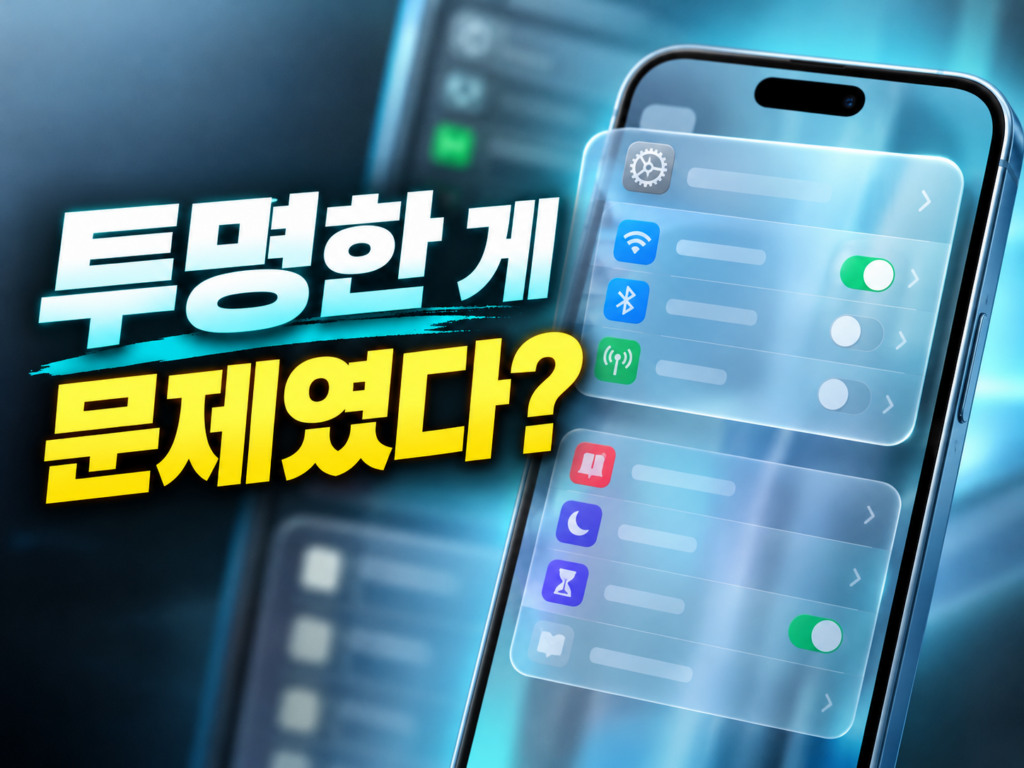
작성 · 검수 이서진 · 최종 검토 2026년 10월 19일
3줄 요약
- iOS 26 리퀴드 글래스가 눈에 거슬리면 '설정 → 손쉬운 사용 → 디스플레이 및 텍스트 크기 → 투명도 줄이기'가 가장 효과 큰 첫 단추
- iOS 26.1 이후엔 '디스플레이 및 밝기'의 Liquid Glass 옵션으로 투명↔색조를 바꿀 수 있고, 모션 줄이기·대비 증가를 겹치면 체감이 확 달라짐
- 디자인을 100% 되돌리는 스위치는 없으니, 4가지를 조합해 '내 눈에 맞는 강도'를 찾는 게 현실적인 해법
업데이트하고 나서 홈 화면은 예쁜데 이상하게 눈이 피곤하다는 분이 꽤 많습니다. 알림 센터 글씨가 배경 사진에 묻혀 읽기 어렵고, 하단 탭이 출렁이며 비치는 게 어지럽다는 거죠. 이건 취향 문제이기 전에 iOS 26의 새 디자인 ‘리퀴드 글래스’가 유리처럼 배경을 비추도록 만들어졌기 때문입니다. 디자인을 통째로 끄는 스위치는 없지만, 강도를 낮추는 설정은 네 군데에 흩어져 있습니다. 효과가 큰 순서대로 정리했습니다.
1. 투명도 줄이기: 가장 먼저 눌러볼 한 칸
유리 느낌의 주범은 반투명 배경입니다. 이걸 불투명에 가깝게 바꿔주는 항목이 투명도 줄이기입니다.
- 설정 → 손쉬운 사용 → 디스플레이 및 텍스트 크기 → 투명도 줄이기 켜기
- 알림 센터, 제어 센터, 탭 막대의 배경이 흐린 불투명 면으로 바뀌어 글씨가 또렷해집니다.
- 완전히 예전 모양으로 돌아가는 것은 아닙니다. 유리의 굴곡·하이라이트 같은 모양새는 일부 남습니다.
비유하자면 유리창에 반투명 시트지를 붙이는 것과 비슷합니다. 창틀은 그대로인데 비치는 양이 확 줄어듭니다.
2. Liquid Glass 투명↔색조 전환
iOS 26.1부터는 디자인 자체의 투명한 정도를 고르는 옵션이 들어왔습니다. 설정 → 디스플레이 및 밝기에서 Liquid Glass를 ‘투명’과 ‘색조’ 중에서 고를 수 있고, 색조를 고르면 유리 면이 더 짙고 불투명해져 가독성이 좋아집니다. 이 항목이 보이지 않는다면 아직 26.1 이전 버전이라는 뜻이니 소프트웨어 업데이트부터 확인하세요.
3. 모션 줄이기: 출렁임이 어지러운 분께
눈이 피곤한 원인이 투명도가 아니라 움직임인 경우도 많습니다. 앱을 열 때 번지듯 커지는 전환, 탭 막대가 접혔다 펴지는 애니메이션이 대표적이죠.
- 설정 → 손쉬운 사용 → 동작 → 동작 줄이기 켜기
- 화면 전환이 단순한 페이드로 바뀌어 멀미 비슷한 느낌이 줄어듭니다.
4. 대비 증가: 글씨가 안 읽힐 때 마무리
1~3번을 해도 밝은 배경 위 흰 글씨가 흐리다면 손쉬운 사용 → 디스플레이 및 텍스트 크기 → 대비 증가를 켭니다. 버튼 테두리와 글자색이 진해져서 가장 확실한 가독성 개선책입니다. 대신 화면이 다소 투박해 보일 수 있습니다.
한눈에 보는 조합표
| 불편한 점 | 먼저 켤 설정 | 체감 변화 |
|---|---|---|
| 글씨가 배경에 묻힘 | 투명도 줄이기, 색조 모드 | 배경이 불투명해져 글자 또렷 |
| 화면이 출렁여 어지러움 | 동작 줄이기 | 전환 애니메이션 단순화 |
| 밝은 곳에서 흐릿함 | 대비 증가 | 글자·버튼 윤곽 진해짐 |
| 예쁜 걸 유지하고 싶음 | 투명도 줄이기만 | 디자인 대부분 유지, 가독성만 보완 |
설정을 한꺼번에 다 켜지 말고 하나씩 켜 보세요. 투명도 줄이기 하나로 해결되는 분이 많고, 켜는 항목이 늘수록 아이폰이 ‘예쁜 맛’을 잃습니다.
되돌리고 싶을 때
마음에 안 들면 같은 경로에서 스위치를 끄면 즉시 원상복구됩니다. 데이터가 지워지거나 앱 설정이 바뀌는 일은 없으니 부담 없이 켰다 꺼도 됩니다. 한 가지 참고할 점은 메뉴 이름과 위치가 iOS 버전에 따라 조금씩 달라질 수 있다는 것입니다. 안 보이면 설정 검색창에 ‘투명도’를 쳐 보세요.
자주 묻는 질문
Q. 리퀴드 글래스를 완전히 끌 수 있나요?
A. 디자인 전체를 이전 iOS 모양으로 되돌리는 스위치는 없습니다. 투명도·모션·대비 설정으로 체감 강도만 낮출 수 있습니다.
Q. 배터리에 영향이 있나요?
A. 투명도 줄이기는 렌더링 부담을 줄이는 쪽이라 오히려 도움이 될 수 있다는 의견이 있지만, 공식적으로 수치가 제시된 것은 아니라 체감은 기기마다 다릅니다.
Q. 설정이 아예 안 보여요.
A. iOS 26 미만이거나 26.1 이전 버전일 수 있습니다. 설정 → 일반 → 소프트웨어 업데이트에서 버전을 확인하세요.
참고
Apple 지원 문서(iPhone 손쉬운 사용 디스플레이 설정)와 아이티월드 iOS 26 설정 관련 기사를 기준으로 정리했습니다. 설정 경로는 기기·버전에 따라 다를 수 있습니다.
이 글이 도움이 되었나요?