
 이서진
이서진 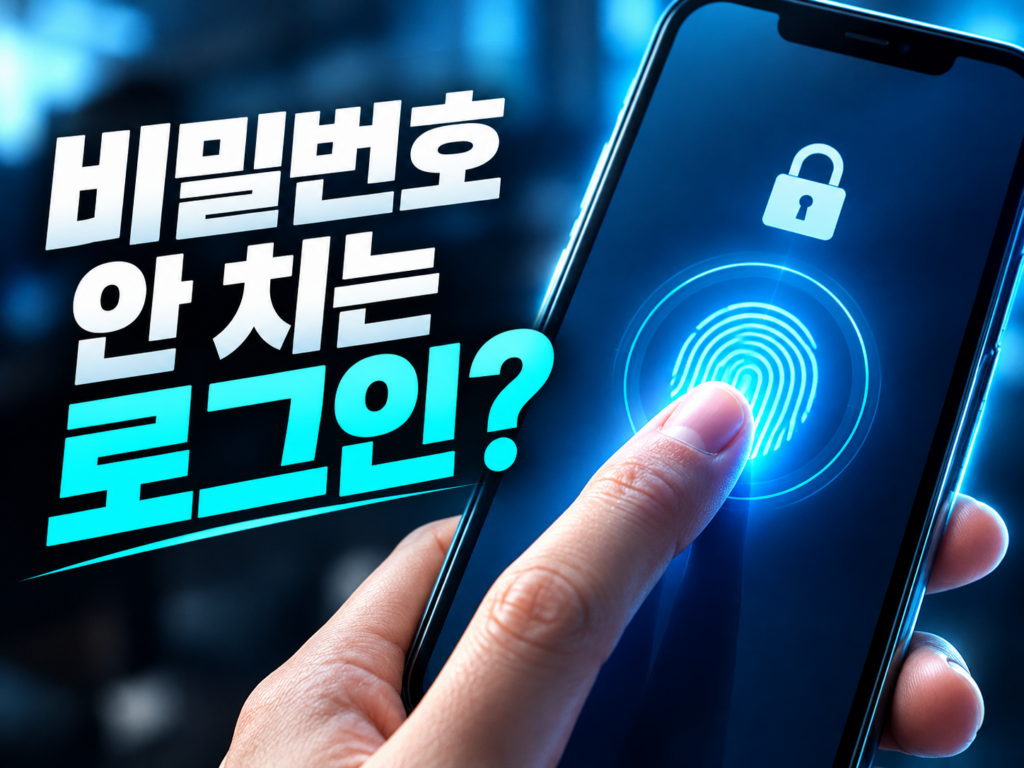
작성 · 검수 이서진 · 최종 검토 2026년 10월 19일
3줄 요약
- 패스키는 비밀번호 대신 지문·얼굴·화면잠금 PIN으로 로그인하는 방식이고, 구글은 myaccount.google.com/signinoptions/passkeys 에서 만들고 지울 수 있습니다.
- 비밀번호 입력 자체가 없어서 가짜 사이트에 비밀번호를 쳐 넣는 피싱에 구조적으로 강합니다.
- 기기를 바꾸기 전에 패스키가 어디에 저장되는지(구글 비밀번호 관리자·iCloud 키체인) 확인하고, 비밀번호 로그인은 당분간 지우지 마세요.
가짜 로그인 화면에 비밀번호를 쳐 넣은 적이 한 번이라도 있다면, 문제는 부주의가 아니라 ‘비밀번호’라는 방식 자체에 있습니다. 쳐서 넣는 값은 누가 보여 달라고 하면 넘겨줄 수 있으니까요. 패스키는 그 입력 단계를 아예 없앤 방식입니다. 지문이나 얼굴, 화면잠금 PIN으로 폰이 본인을 확인해 주면 로그인이 끝납니다.
패스키가 뭔지 열쇠로 풀어보면
비밀번호가 ‘내가 외운 말’이라면 패스키는 ‘폰 안에 든 열쇠’입니다. 서비스에는 자물쇠 쪽 정보만 남고, 열쇠는 내 기기 밖으로 나가지 않습니다. 그래서 서비스가 해킹돼도 훔쳐 갈 비밀번호가 없고, 가짜 사이트는 열쇠를 요구할 방법이 없습니다. 지문이나 PIN은 기기를 잠금 해제하는 용도로만 쓰이고 서비스로 전송되지 않습니다.
구글 패스키 만드는 순서
- 스마트폰이나 PC에 화면 잠금(지문·얼굴·PIN)이 설정돼 있어야 합니다. 잠금이 없으면 패스키를 만들 수 없습니다.
- 브라우저에서 myaccount.google.com/signinoptions/passkeys 에 접속해 구글 계정으로 로그인합니다.
- ‘패스키 만들기’를 누르고 화면 안내에 따라 지문이나 PIN으로 확인합니다.
- 로그인할 때 패스키를 만들라는 안내창이 먼저 뜨기도 하니, 그때 바로 만들어도 됩니다.
같은 페이지에서 패스키를 삭제하거나 끌 수도 있습니다. 만들어 보고 불편하면 되돌릴 수 있다는 뜻이니 부담 없이 시도하세요.
네이버도 가능합니다
네이버는 내정보의 보안설정 안에 패스키 관리 메뉴가 있다고 안내됩니다. 패스키를 만들 때 지금 쓰는 기기에 저장할지, QR코드로 스마트폰을 연결해 폰에 저장할지 고르는 방식입니다. 메뉴 이름은 앱 업데이트에 따라 조금 바뀔 수 있으니 네이버 고객센터 도움말로 한 번 더 확인하세요.
비밀번호와 패스키 비교
| 구분 | 비밀번호 | 패스키 |
|---|---|---|
| 로그인 방식 | 외운 글자를 직접 입력 | 지문·얼굴·PIN으로 기기가 확인 |
| 가짜 사이트 피싱 | 입력하면 유출 | 입력할 비밀번호가 없어 구조적으로 강함 |
| 서비스 서버 해킹 | 비밀번호 유출 위험 | 훔쳐 갈 비밀번호가 없음 |
| 기기 분실·교체 | 기억만 하면 됨 | 저장 위치를 챙겨야 함 |
기기를 바꾸기 전에 꼭 확인할 것
패스키의 유일한 약점은 ‘열쇠를 어디에 보관했느냐’입니다. 보통 안드로이드는 구글 비밀번호 관리자, 아이폰은 iCloud 키체인에 동기화됩니다. 새 폰에서 같은 계정으로 로그인하면 따라오는 구조지만, 동기화가 꺼져 있었다면 새 폰에서 패스키가 보이지 않을 수 있습니다.
그래서 폰을 바꾸기 전에 두 가지만 하세요. 첫째, 구글 계정 보안 페이지에서 내 패스키 목록이 보이는지 확인합니다. 둘째, 비밀번호 로그인과 복구 수단(복구 이메일·전화번호)은 지우지 마세요. 구글도 비밀번호를 당분간 함께 쓸 수 있다고 안내합니다. 새 폰에서 패스키 로그인이 안 될 때는 구글 앱을 최신 버전으로 올리고, 2단계 인증을 다시 설정하고, 그래도 안 되면 구글 고객센터에 문의하는 순서가 안전합니다.
자주 묻는 질문
Q. 폰을 잃어버리면 계정도 뚫리나요?
패스키를 쓰려면 화면 잠금을 풀어야 하므로 잠금이 걸려 있다면 바로 쓰기 어렵습니다. 분실하면 다른 기기에서 구글 계정 보안 페이지에 들어가 해당 기기를 로그아웃시키고 패스키를 삭제하세요.
Q. 공용 PC에서도 쓸 수 있나요?
QR코드로 내 폰을 연결해 로그인하는 방식이 가능한 서비스가 많습니다. 다만 공용 PC에는 패스키를 저장하지 말고, 쓴 뒤에는 반드시 로그아웃하세요.
Q. 모든 사이트가 지원하나요?
아닙니다. 구글·네이버처럼 지원하는 서비스부터 순서대로 바꾸고, 지원하지 않는 곳은 기존 방식을 유지하세요.
참고
- 구글 계정 패스키 관리: myaccount.google.com/signinoptions/passkeys
- 구글 코리아 블로그 – 비밀번호가 필요 없는 일상, 패스키 안내
- 네이버 고객센터 – 패스키 관리 도움말
우선 내 구글 계정부터 시작해 보세요. 5분이면 끝나고, 비밀번호를 외울 일도, 가짜 사이트에 속아 입력할 일도 줄어듭니다.
이 글이 도움이 되었나요?