
 이서진
이서진 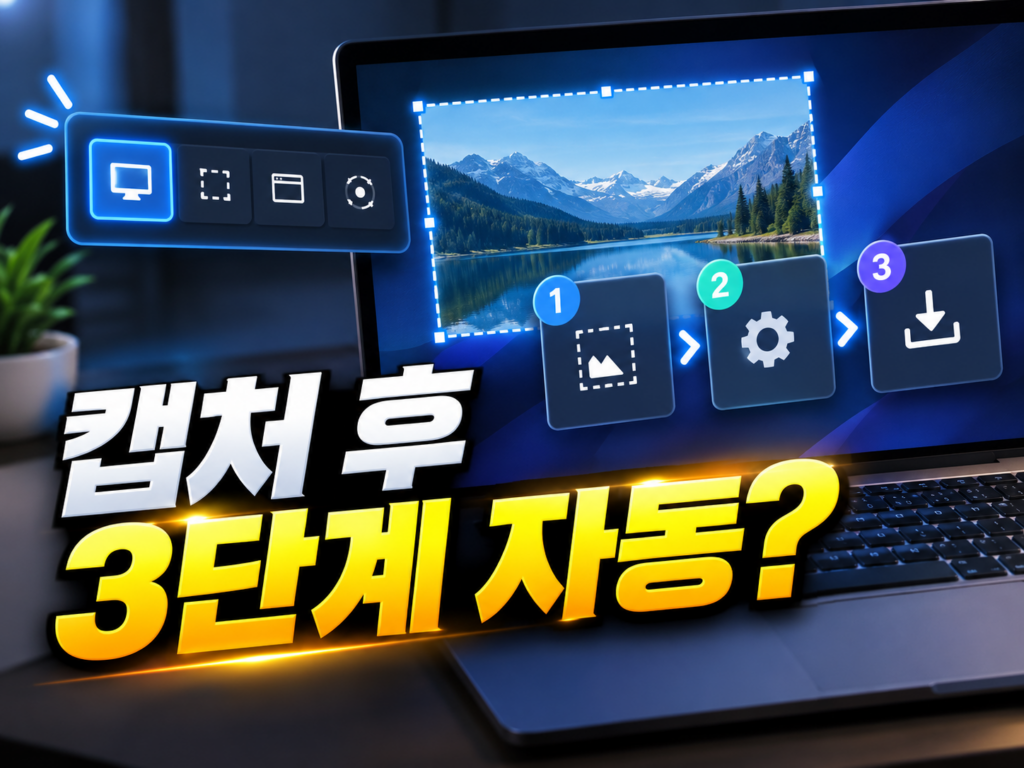
작성 · 검수 이서진 · 최종 검토 2026년 10월 7일
3줄 요약
- ShareX는 광고 없는 오픈소스 무료 캡처 프로그램으로, 공식 GitHub 릴리스(21.0.0)에서 받는다
- 캡처하는 순간 '파일 저장→클립보드 복사→편집기 열기'를 자동으로 이어 붙일 수 있어 윈도우 기본 캡처도구보다 손이 덜 간다
- 스크롤 캡처·OCR·GIF 녹화까지 한 앱에서 되고, 처음 한 번 '캡처 후 작업'만 맞춰두면 끝
캡처를 하루에 열 번 한다면, 그때마다 ‘캡처 → 그림판 열기 → 붙여넣기 → 저장 → 파일명 정하기’를 반복하고 있을 가능성이 높습니다. 한 번에 몇 초 안 되는 일이라도 쌓이면 꽤 큽니다. ShareX는 이 반복을 캡처하는 순간 자동으로 끝내는 무료 프로그램입니다. 오픈소스(GPL)라 광고도 유료 전환도 없습니다.
캡처 직후 저장·복사·편집·업로드를 자동으로 이어 주는 화면 캡처·녹화 프로그램
※ 다운로드·홈페이지 버튼은 제작사 공식 배포처로 연결됩니다. 설치 시 번들 프로그램 동의 여부를 확인하세요.
공식 다운로드·설치 방법
ShareX는 이름이 흔해서 검색하면 가짜 설치 파일을 얹어 파는 사이트가 섞여 나옵니다. 받는 곳은 딱 두 군데만 믿으세요. 공식 사이트(getsharex.com)의 다운로드 버튼, 또는 그 버튼이 연결되는 GitHub 릴리스 페이지입니다.
- 설치형:
ShareX-21.0.0-setup-x64.exe— 시작 메뉴 등록, 윈도우 시작 시 자동 실행 옵션이 붙습니다. 대부분은 이쪽이면 충분합니다. - 포터블:
ShareX-21.0.0-portable-x64.zip— 압축을 풀어 USB에 넣고 다니는 방식입니다. 회사 PC처럼 설치가 막힌 곳에 쓰기 좋습니다. - 명령어에 익숙하면 윈도우 터미널에서
winget install ShareX.ShareX한 줄로도 설치됩니다.
설치 파일을 받았다면 실행 전에 파일 우클릭 → 속성에서 해시를 비교해 볼 수도 있습니다. 릴리스 페이지에 SHA256 값이 공개되어 있습니다(설치형은 F213ACA0…으로 시작). 거기까지 하지 않더라도, 출처가 GitHub인지만 확인하면 큰 사고는 피합니다.
설치 중 ‘추가 프로그램 설치’ 같은 화면이 나오면 공식 파일이 아니라는 신호이니 바로 중단하세요. 정상 설치는 다음만 몇 번 누르면 끝납니다.
처음 한 번만 맞추는 3가지 설정
ShareX의 진짜 힘은 설정에 있습니다. 설치 직후 기본값으로도 캡처는 되지만, 아래 셋만 손보면 체감이 달라집니다.
- 캡처 후 작업(After capture tasks): 메인 창 왼쪽 메뉴의 ‘캡처 후 작업’에서 ‘파일로 저장’과 ‘클립보드에 이미지 복사’를 켭니다. 캡처 즉시 폴더에 쌓이고, 동시에 Ctrl+V로 카톡·문서에 바로 붙습니다. 편집이 잦다면 ‘이미지 편집기에서 열기’도 켜 두세요.
- 단축키: ‘단축키 설정’에서 전체 화면·영역·활성 창 캡처 키를 확인합니다. 기본은 PrintScreen 계열 조합인데, 윈도우 기본 캡처도구와 키가 겹치면 윈도우 설정에서 한쪽을 꺼야 합니다.
- 저장 폴더·파일명: ‘대상 설정 → 파일 이름 패턴’에서 날짜가 붙게 두면 나중에 찾기 편합니다. 폴더는 바탕화면 대신 문서 아래 따로 두는 걸 권합니다.
캡처 후 작업은 ‘캡처 종류별’이 아니라 한 세트로 묶여 적용됩니다. 업무용(저장+복사)과 블로그용(편집기 열기)을 나누고 싶다면 단축키마다 다른 워크플로를 지정하는 기능을 쓰세요.
윈도우 기본 캡처도구가 못 하는 것들
Win+Shift+S로도 영역 캡처는 됩니다. 그런데 이런 상황에서는 ShareX가 한 수 위입니다.
- 스크롤 캡처: 긴 웹페이지나 카톡 PC 대화를 스크롤하면서 한 장으로 이어 붙입니다. 기본 도구엔 없는 기능입니다.
- OCR: 캡처한 이미지 속 글자를 텍스트로 뽑아 클립보드에 넣습니다. 이미지로만 온 공지문을 복사할 때 요긴합니다.
- 화면 녹화·GIF: 영상 녹화와 GIF 변환을 지원합니다. 처음 녹화할 때 FFmpeg 설치를 안내하는 창이 뜨는데, 앱 안에서 내려받도록 되어 있으니 그대로 따르면 됩니다.
- 주석 편집: 화살표·번호·모자이크·말풍선을 바로 얹을 수 있어서 안내문서나 블로그 이미지 만들 때 시간이 크게 줄어듭니다.
21.0.0 버전에서는 배경 제거·이미지 비교 도구가 추가됐고, 이미지 편집기가 새로 단장되어 툴바를 내 마음대로 바꿀 수 있습니다. 23개 언어 번역도 마무리되어 한국어 메뉴가 어색하게 섞이는 일이 줄었습니다.
비교: ShareX vs 윈도우 캡처도구 vs 다른 앱
| 구분 | ShareX | 윈도우 캡처 도구 | 알캡처 등 국산 앱 |
|---|---|---|---|
| 가격 | 무료·광고 없음 | 기본 내장 | 개인 무료(앱별 조건 상이) |
| 스크롤 캡처 | 지원 | 미지원 | 지원 |
| 캡처 후 자동화 | 매우 강함 | 기본 수준 | 제한적 |
| OCR·GIF | 지원 | OCR 등 일부 | 앱마다 다름 |
| 진입장벽 | 설정 항목이 많음 | 거의 없음 | 낮음 |
솔직한 단점도 있습니다. 메뉴가 많아서 처음 열면 ‘뭘 눌러야 하나’ 싶습니다. 하루에 캡처를 한두 번 하는 분이라면 윈도우 기본 도구로 충분합니다. 반대로 문서·블로그·매뉴얼 작업이 잦다면 설정 10분이 몇 달치 시간을 아껴 줍니다.
ShareX의 ‘업로드’ 기능은 기본이 꺼져 있어야 안전합니다. 캡처 후 작업에 이미지 업로드를 켜 두면 화면 속 개인정보가 외부 서버에 올라갈 수 있으니, 필요한 경우가 아니면 체크하지 마세요.
자주 묻는 질문
Q. 정말 무료인가요? 나중에 유료로 바뀌지 않나요?
오픈소스 라이선스(GPL)로 공개된 프로그램이라 개인·업무 모두 무료입니다. 소스가 공개되어 있어 특정 회사가 일방적으로 막기 어려운 구조입니다.
Q. 맥이나 폰에서도 되나요?
윈도우 전용입니다. 맥은 기본 캡처(Shift+Command+5)를 쓰는 편이 낫습니다.
Q. 백신이 경고를 띄웁니다.
화면을 가로채고 단축키를 후킹하는 앱이라 일부 백신이 의심하는 경우가 있습니다. 공식 GitHub에서 받은 파일이고 SHA256이 일치한다면 대개 오탐입니다. 출처가 불분명한 파일이라면 즉시 삭제하세요.
Q. 녹화가 안 됩니다.
FFmpeg가 없어서일 가능성이 큽니다. 녹화 첫 시도 때 뜨는 안내를 따라 내려받거나, 설정의 화면 녹화 항목에서 FFmpeg 상태를 확인하세요. 녹화만 따로 깊게 다루려면 OBS 스튜디오 사용법이 더 적합합니다.
참고·공식 출처
이 글이 도움이 되었나요?