
 이서진
이서진 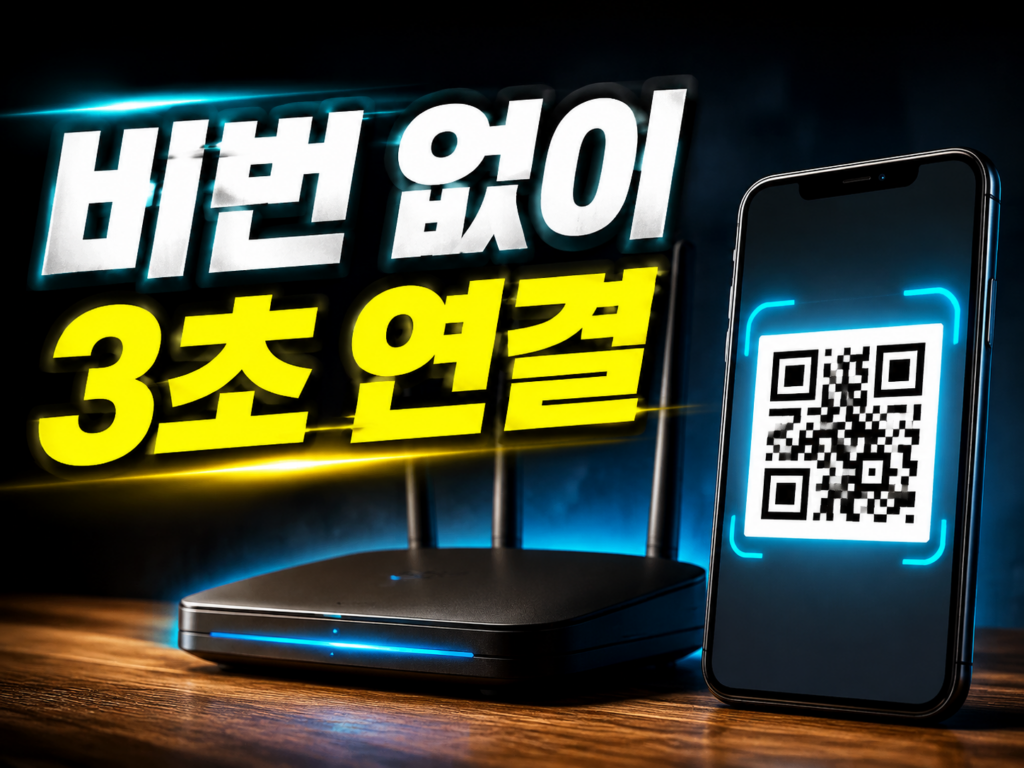
작성 · 검수 이서진 · 최종 검토 2026년 8월 28일
3줄 요약
- 아이폰은 설정 > Wi-Fi > 네트워크 옆 ⓘ > '암호' 탭 후 Face ID 인증하면 비밀번호가 바로 보여요.
- 갤럭시는 설정 > 연결 > Wi-Fi > 톱니 > 하단 'QR 코드'로 만들어 상대가 스캔하면 비번 없이 연결돼요.
- 예전에 연결했던 와이파이 비번은 아이폰 '암호' 앱, 갤럭시는 QR을 다른 폰으로 스캔하면 찾을 수 있어요.
결론부터 말할게요. 와이파이 비밀번호를 종이에 적어둘 필요 없어요. 아이폰은 설정 > Wi-Fi에서 네트워크 옆 ⓘ를 누르고 얼굴 인증만 하면 비번이 그대로 보여요. 갤럭시는 QR 코드를 만들어 상대 폰으로 찍게 하면 비번을 부르지 않아도 바로 연결돼요.
손님이 왔을 때, 새 폰을 샀을 때, 라우터에 붙은 스티커가 안 보일 때. 이 세 상황만 해결하면 됩니다. 아래에서 기기별로 나눠서 딱 눌러야 하는 것까지 짚어드릴게요. 👉
먼저 확인할 것 하나. 지금 내 폰이 그 와이파이에 연결돼 있어야 가장 쉬워요. 연결이 끊긴 예전 와이파이 비번은 방법이 조금 다른데, 그건 세 번째 항목에서 따로 다룰게요.
아이폰 와이파이 비밀번호 확인하고 공유하는 방법
아이폰은 설정 앱에서 세 번만 누르면 비밀번호가 글자로 보여요. iOS 16 이상이면 다 돼요. 순서는 이래요.
① 설정 > Wi-Fi로 들어가요. ② 지금 연결된 네트워크 이름 오른쪽의 ⓘ(동그란 정보 버튼)를 눌러요. ③ ‘암호’ 항목이 점 여러 개로 가려져 있는데, 그 ‘암호’를 한 번 탭하면 Face ID나 지문, 잠금 비밀번호를 물어봐요. 인증이 끝나면 비밀번호가 그대로 뜨고, ‘복사’를 누르면 카톡으로 붙여넣어 보낼 수도 있어요. 여기까지만 하면 끝이에요.
상대도 아이폰이면 비번을 볼 필요도 없어요. 두 사람이 서로 연락처에 저장돼 있고, 둘 다 블루투스와 와이파이가 켜져 있고, 가까이 있으면 됩니다. 상대가 그 와이파이를 선택하는 순간 내 폰에 ‘암호 공유’ 팝업이 떠요. 그걸 누르면 비밀번호를 한 글자도 부르지 않고 연결돼요. 이때 두 폰 다 화면이 켜져 있고 잠금이 풀려 있어야 팝업이 뜬다는 점만 기억하세요. 팝업이 안 뜨면 상대를 내 연락처에 저장부터 하면 됩니다.
iOS 18부터는 ‘암호’ 앱에서도 와이파이 비번을 관리할 수 있고, 네트워크를 열면 QR 코드가 나와요. 안드로이드 쓰는 친구한테는 이 QR을 찍게 하는 게 제일 빨라요.
갤럭시 와이파이 비밀번호 QR 코드로 공유하는 방법
갤럭시는 비밀번호를 글자로 보여주지 않는 대신 QR 코드를 만들어 공유해요. 상대가 이 QR을 찍으면 비번 입력 없이 바로 연결돼요. One UI 기준 순서는 이래요.
① 설정 > 연결 > Wi-Fi로 들어가요. ② 지금 연결된 네트워크 오른쪽의 톱니바퀴(설정) 아이콘을 눌러요. ③ 상세 화면 맨 아래 ‘QR 코드’ 버튼을 누르면 화면에 QR이 떠요. 상대는 카메라 앱이나 네이버 앱 스캐너로 이 QR을 비추기만 하면 돼요. 3초면 됩니다.
여기서 많이 막히는 게 하나 있어요. “나는 비밀번호 ‘글자’를 알고 싶은데?” 하는 경우요. 갤럭시는 화면에 글자로 안 띄워줘요. 이럴 땐 방금 만든 QR 코드를 다른 폰으로 스캔하면 됩니다. 네이버 앱의 스마트렌즈나 QR 스캐너로 찍으면 WIFI:…P:비밀번호; 형태로 뜨는데, 여기서 P: 뒤가 진짜 비밀번호예요. 폰이 하나뿐이면 QR을 캡처해두고 나중에 다른 기기로 열어 스캔해도 돼요.
참고로 갤럭시는 반대로, 비번을 모르는 와이파이에 QR로 연결하는 것도 돼요. Wi-Fi 목록 맨 아래 ‘QR 코드로 추가’를 누르고 상대가 보여준 QR을 찍으면 끝이에요. 카페나 지인 집에서 비번을 불러줄 필요 없이 이 방법을 쓰면 편해요.
예전에 연결했던 와이파이 비밀번호는 어떻게 찾나요?
지금 연결이 끊긴 예전 와이파이도 비번을 되살릴 수 있어요. 폰이 한 번 접속했던 네트워크는 안에 기억하고 있거든요. 다만 아이폰과 갤럭시가 방법이 갈려요.
아이폰은 iOS 18 이상이면 ‘암호’ 앱을 열고 검색창에 와이파이 이름을 넣으면 저장된 비번이 나와요. iOS 16·17은 설정 > Wi-Fi > 맨 위 ‘편집’을 누르면 지금까지 접속했던 네트워크 목록이 뜨고, 각 항목의 ⓘ에서 인증하면 비번을 볼 수 있어요. 앞에서 본 현재 연결 확인과 눌러야 할 곳이 살짝 달라요.
갤럭시는 지금 연결돼 있지 않은 예전 와이파이는 화면에서 바로 못 봐요. 대신 그 와이파이 범위 안에 다시 갔을 때 자동으로 재접속되면, 위의 QR 코드 방법으로 꺼내면 돼요. 집·회사처럼 자주 가는 곳 비번은 이 방식이 제일 확실해요.
PC에서 급하게 찾아야 할 때도 있죠. 윈도우는 명령 프롬프트에 netsh wlan show profile name=”와이파이이름” key=clear를 치면 ‘주요 콘텐츠’ 줄에 비밀번호가 그대로 나와요. 새 폰을 정리하는 김에 예전 데이터도 옮기고 있다면 카카오톡 대화 백업 옮기기 정리도 같이 보면 도움돼요.
| 구분 | 아이폰 | 갤럭시 |
|---|---|---|
| 비밀번호 글자 보기 | 설정 > Wi-Fi > ⓘ > ‘암호’ 탭 (바로 보임) | 화면엔 안 뜸, QR을 다른 폰으로 스캔해야 확인 |
| 비번 없이 공유 | 근접 ‘암호 공유’ 팝업 / QR(iOS 18+) | QR 코드 생성 |
| 예전 와이파이 | ‘암호’ 앱 또는 Wi-Fi > 편집 | 재접속 시 QR로 확인 |
비밀번호가 안 보이거나 공유가 안 될 때
대부분은 아래 세 가지에서 막혀요. 순서대로 짚어볼게요.
1. 아이폰 ‘암호’ 항목을 눌러도 반응이 없어요. ⓘ 화면에서 점으로 가려진 ‘암호’ 글자 부분을 정확히 탭해야 해요. 그 뒤 Face ID나 지문 인증이 떠야 정상이에요. iOS가 16 미만이면 이 기능 자체가 없으니, 설정 > 일반 > 정보에서 버전을 먼저 확인하세요.
2. 아이폰끼리 ‘암호 공유’ 팝업이 안 떠요. 세 가지를 보세요. 두 사람이 서로 연락처에 저장돼 있는지, 양쪽 다 블루투스·와이파이가 켜져 있는지, 두 폰 다 잠금이 풀린 채 가까이 있는지. 하나라도 어긋나면 팝업이 안 떠요. 상대 애플 계정 이메일이나 번호가 내 연락처에 있어야 한다는 걸 놓치는 경우가 많아요.
3. 갤럭시 QR을 찍었는데 연결이 안 돼요. 이건 대개 주파수 문제예요. 요즘 공유기는 2.4GHz와 5GHz 두 개를 쏘는데, 오래된 기기는 5GHz를 못 잡아요. QR로 만든 게 5GHz면 상대 기기가 2.4GHz만 지원할 때 연결이 안 돼요. 공유기 이름 뒤에 ‘_5G’가 붙은 것 말고 기본 이름 쪽으로 다시 QR을 만들어 보세요. 그래도 안 되면 공유기를 한 번 재부팅하면 풀리는 경우가 많아요.
비번을 아예 잊었고 폰에도 기록이 없다면, 마지막은 공유기 초기화예요. 공유기 뒤 작은 리셋 버튼을 10초쯤 누르면 초기 비번(보통 기기 바닥 스티커에 적힌 값)으로 돌아가요. 다만 이건 다른 방법이 다 막혔을 때만 하세요. 집 안 모든 기기를 새 비번으로 다시 연결해야 하거든요.
자주 묻는 질문
- Q. 아이폰에서 와이파이 비밀번호를 상대에게 글자로 알려주는 건 불법인가요? — 아니에요. 내 폰에 저장된 내 네트워크 비번을 확인해 알려주는 건 전혀 문제없어요. 인증(Face ID 등)을 거치는 건 남이 몰래 못 보게 하려는 보안 장치일 뿐이에요.
- Q. 갤럭시는 왜 비밀번호를 글자로 안 보여주나요? — 안드로이드 정책상 화면에 직접 노출하지 않고 QR로만 공유하도록 해뒀어요. 글자가 꼭 필요하면 QR을 다른 폰의 네이버 렌즈나 QR 스캐너로 찍으면 P: 뒤에 비번이 나와요.
- Q. 아이폰과 갤럭시 사이에도 QR 공유가 되나요? — 돼요. 갤럭시에서 만든 QR을 아이폰 카메라로 비추면 ‘네트워크 연결’ 알림이 떠요. 반대로 아이폰(iOS 18+) ‘암호’ 앱의 QR을 갤럭시 카메라로 찍어도 연결돼요. 서로 다른 기기끼리는 QR이 제일 확실해요.
- Q. 카페 와이파이 비번을 몰라도 연결할 수 있나요? — 카페가 QR을 붙여뒀다면 그걸 찍으면 돼요. QR이 없고 비번이 걸려 있으면 직원에게 물어보는 수밖에 없어요. 비번 없는 개방 와이파이는 결제·로그인 같은 민감한 건 되도록 피하는 게 좋아요.
이 글이 도움이 되었나요?