
 이서진
이서진 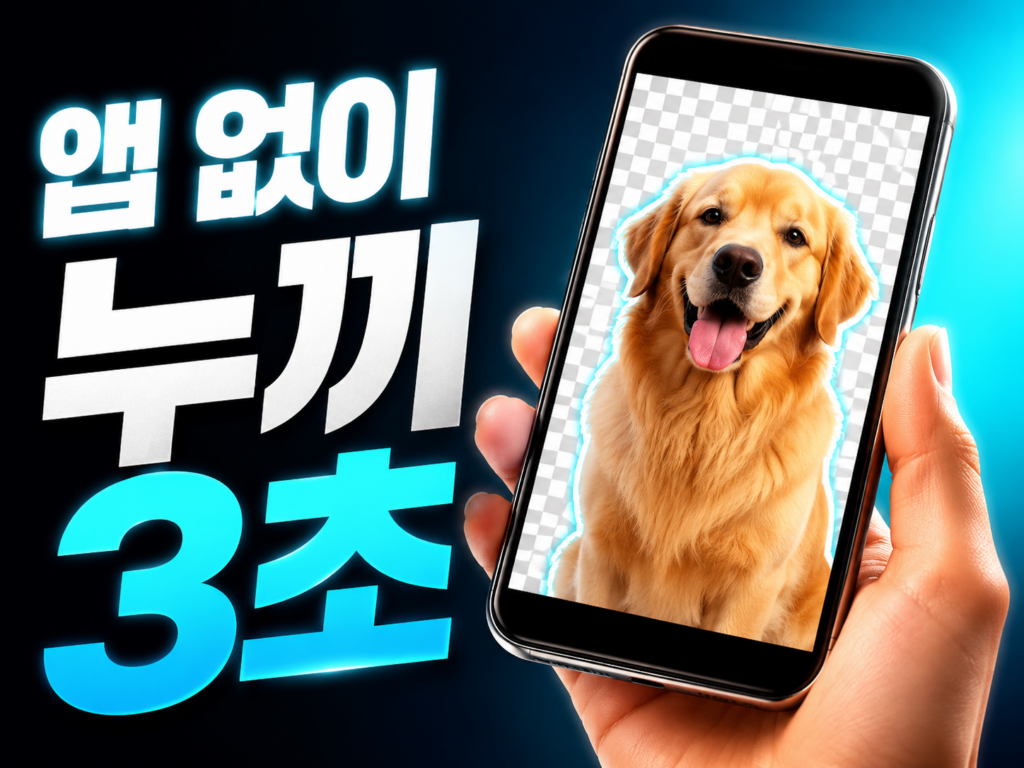
작성 · 검수 이서진 · 최종 검토 2026년 8월 16일
3줄 요약
- 아이폰 iOS 16 이상, 갤럭시 One UI 5.1 이상이면 앱을 안 깔아도 기본 사진·갤러리 앱으로 배경을 지워요.
- 남길 대상을 손가락으로 길게 누르면 끝 — 갤럭시는 '오려낸 이미지' 앨범에 투명 PNG로 자동 저장돼요.
- 카톡·문서에서 배경이 하얗게 되면 JPG 탓 — PNG로 저장하고 '파일'로 보내면 투명 배경이 유지됩니다.
결론부터 말할게요. 사진에서 인물이나 물건만 오려내는 ‘누끼’, 이제 앱 안 깔아도 됩니다. 아이폰은 iOS 16 이상, 갤럭시는 One UI 5.1 이상이면 기본으로 깔려 있는 사진 앱·갤러리 앱에서 바로 돼요.
방법도 똑같이 간단해요. 남기고 싶은 대상을 손가락으로 꾹 누르기만 하면 됩니다. 3초면 됩니다. 다만 아이폰과 갤럭시가 저장되는 위치와 파일 형식이 조금 달라서, 그 부분만 짚어드릴게요.
저는 휴대폰 매장에서 5년간 하루에도 몇 번씩 이 걸 대신 해드렸어요. 그런데 손님 열에 아홉은 ‘카톡으로 보냈더니 배경이 하얗게 나온다’는 데서 막히시더라고요. 그 이유랑 해결법까지 아래에 다 넣었어요.
사진 배경 지우기, 앱 안 깔아도 되나요?
네, 최신 폰이라면 앱을 따로 안 깔아도 돼요. 아이폰은 iOS 16 이상, 갤럭시는 One UI 5.1(안드로이드 13) 이상이면 기본 앱에 ‘피사체 분리’ 기능이 들어 있습니다. 배경지우기 앱을 검색하면 광고 많고 워터마크 붙는 것들이 잔뜩 나오는데, 웬만하면 그걸 깔기 전에 내 폰 기본 기능부터 써보세요.
먼저 내 폰 버전부터 확인할게요. 아이폰은 설정 > 일반 > 정보에서 소프트웨어 버전을, 갤럭시는 설정 > 휴대전화 정보 > 소프트웨어 정보에서 One UI 버전을 볼 수 있어요. 아이폰은 2022년 이후 나온 기종이면 거의 다 되고, 갤럭시도 S21·노트20급 이후 기종이면 대부분 됩니다.
한 가지 구분하고 갈게요. ‘피사체만 오려내기’와 ‘배경에서 특정 물건·사람 지우기’는 다른 기능이에요. 앞엣것은 대상을 통째로 떠서 투명 배경으로 만드는 거고, 뒤엣것은 갤럭시 AI 지우개처럼 사진 속 방해되는 물체 하나만 지우는 거예요. 이 글은 앞엣것, 그러니까 ‘누끼’ 위주로 설명하고 AI 지우개는 갤럭시 쪽에서 짧게 같이 다룰게요.
’아이폰:
방법 1. 아이폰에서 사진 피사체만 오려내기 (사진 앱)
아이폰은 사진 앱에서 대상을 손가락으로 꾹 누르기만 하면 됩니다. 편집 메뉴에 들어갈 것도 없어요. 순서는 이래요.
- 1단계. 사진 앱을 열고 배경을 지울 사진을 화면에 띄워요.
- 2단계. 남기고 싶은 대상(사람·강아지·물건)을 손가락으로 1~2초 꾹 눌러요. 대상 테두리가 반짝하고 빛나면 인식된 거예요.
- 3단계. 손을 떼면 위에 [복사하기] [스티커 추가] [공유하기] 같은 메뉴가 떠요.
- 4단계. 카톡이나 메모에 바로 넣을 거면 [복사하기]를 누른 뒤, 원하는 곳에 붙여넣기 하면 끝이에요.
여기까지만 하면 끝이에요. 그런데 ‘투명 배경 파일’로 저장해서 두고두고 쓰고 싶은 분들이 많죠. 그럴 땐 3단계에서 [복사하기]를 누른 다음, 파일(Files) 앱을 열어 아무 폴더에서나 화면을 꾹 눌러 [붙여넣기] 하세요. 그러면 배경이 투명한 PNG 파일로 저장돼요. 사진 앱에 바로 PNG로 저장하는 버튼은 없어서, 이 한 단계를 거치는 게 정석이에요.
👉 스티커로 만들어 두고 카톡·메시지에서 계속 쓰고 싶으면 [스티커 추가]를 누르면 돼요. 이모지 키보드 안 스티커 칸에 저장돼서 대화 중에 꺼내 쓰기 편해요. 반대로 ‘한 번만 쓸 건데’ 싶으면 스티커 저장은 굳이 안 해도 돼요.
방법 2. 갤럭시 갤러리로 배경 지우고 PNG로 저장하기
갤럭시는 갤러리에서 대상을 길게 누르면 곧바로 ‘오려낸 이미지’로 저장돼요. 아이폰보다 저장 과정이 오히려 짧아요.
- 1단계. 갤러리 앱에서 사진을 열어요.
- 2단계. 남길 대상을 손가락으로 1~2초 길게 누르면 대상만 살짝 떠오르면서 테두리가 반짝여요.
- 3단계. 손을 떼면 아래에 [복사] [저장] [공유]가 떠요.
- 4단계. [저장]을 누르면 갤러리 > 앨범 > 오려낸 이미지 폴더에 배경이 투명한 PNG로 저장돼요.
- 5단계. 저장 없이 바로 보낼 거면 [공유]를 눌러 카카오톡 등으로 곧장 전송하면 됩니다.
배경에서 특정 물체나 지나가던 사람만 지우고 싶다면 이건 AI 지우개 몫이에요. 갤러리에서 사진 열기 > 편집(연필 모양) > 우측 하단 도구 아이콘 > AI 지우개로 들어간 뒤, 지울 대상을 손가락으로 문지르고 [지우기]를 누르면 돼요. 지운 자리는 주변 배경으로 자연스럽게 채워집니다. 다만 AI 지우개는 갤럭시 AI를 지원하는 기종에서만 보여요. 메뉴에 없다고 고장 난 게 아니라 기종 차이예요.
매장에 계시던 어르신들이 손주 사진에서 뒤에 찍힌 모르는 사람을 지우고 싶어 하실 때 이 기능을 제일 좋아하셨어요. 문지르는 게 어색하면 대충 넓게 칠해도 알아서 대상만 잡아주니 편하게 해보세요.
카톡·문서에 넣을 때 배경이 하얗게 되는 이유
배경이 하얗게 나오는 건 십중팔구 파일이 JPG로 바뀌었기 때문이에요. 투명 배경은 PNG 형식에서만 유지돼요. JPG는 애초에 투명이라는 개념이 없어서, 투명한 부분을 흰색으로 메워버려요. 그래서 힘들게 오려낸 이미지가 다시 흰 배경 사진이 되는 거죠.
특히 카카오톡이 이걸 자주 일으켜요. 사진을 사진(이미지)으로 보내기로 전송하면 카톡이 용량을 줄이려고 JPG로 압축해버리거든요. 투명 배경을 살려서 보내고 싶으면 + > 파일을 눌러 PNG 파일 그대로 전송하세요. 받는 사람도 파일로 받아 저장하면 투명 배경이 그대로 남아요. 조금 번거로워도 이 차이가 커요.
문서에 넣을 때도 같은 원리예요. 한글이나 워드, PPT에 넣을 때 PNG를 그대로 삽입하면 배경 없이 대상만 깔끔하게 들어가요. 스마트폰으로 오려낸 이미지를 문서에 활용하는 흐름은 앱 없이 문서 스캔해 PDF로 저장하는 법과 같이 익혀두면 서류 만들 때 요긴해요.
카톡 프로필이나 단톡방 사진처럼 ‘조금 흐려져도 되는’ 용도면 이미지로 보내도 충분해요. 로고·상품 사진처럼 배경이 반드시 투명해야 하는 것만 파일로 보내면 됩니다.
잘 안 잘리거나 기능이 아예 없을 때 (구형폰·복잡한 배경)
기능이 안 보이거나 결과가 지저분하면 원인은 대개 세 가지예요. 하나씩 확인해볼게요.
- 폰이 오래됐을 때. 아이폰 iOS 16 미만, 갤럭시 One UI 5.1 미만이면 기본 기능이 없어요. 이땐 무료 웹서비스인 remove.bg 같은 곳에 사진을 올리면 자동으로 배경을 지워줘요. 다만 사진이 외부 서버로 올라가니, 신분증·계좌·집 내부처럼 민감한 사진은 올리지 마세요.
- 대상과 배경이 비슷할 때. 흰 옷을 입고 흰 벽 앞에 선 사진 같은 건 경계를 못 잡아요. 대상 위를 정확히 누르거나, 대비가 뚜렷한 사진으로 다시 찍어서 시도해보세요. 머리카락·털처럼 가는 부분은 원래 완벽히는 안 잘려요.
- 여러 장을 한꺼번에 처리할 때. 수십 장이면 폰에서 하나씩 누르는 것보다 PC 무료 도구가 빨라요. 이건 폰 팁을 넘어서니 여기까지만 하고, PC 쪽은 따로 찾아보시는 걸 권해요.
그래도 안 되면 억지로 앱을 여러 개 깔지 마세요. 배경지우기 앱 중엔 결과물에 워터마크를 박거나 고화질 저장을 유료로 막는 게 많아요. 기본 기능으로 안 되는 폰이면 remove.bg 한 곳이면 충분하고, 그 이상은 굳이 안 해도 돼요.
자주 묻는 질문
- Q. 오려낸 사진 화질이 원본보다 떨어지나요? — 대상 자체 화질은 원본 그대로예요. 다만 카톡에서 이미지로 보내면 압축되어 흐려지니, 화질을 지키려면 PNG를 파일로 보내세요.
- Q. 아이폰에서 ‘오려낸 이미지’ 앨범이 왜 없나요? — 그 앨범은 갤럭시 기능이에요. 아이폰은 별도 앨범에 자동 저장되지 않고, [복사하기] 후 파일 앱에 붙여넣어 PNG로 저장하는 방식이에요.
- Q. 사람 얼굴이나 머리카락이 지저분하게 잘려요. — 가는 머리카락은 기본 기능의 한계예요. 배경이 단순한 사진일수록 깔끔해지고, 정교함이 필요하면 remove.bg 같은 도구가 조금 더 나아요.
- Q. 오려낸 이미지를 카톡 이모티콘처럼 쓸 수 있나요? — 아이폰은 [스티커 추가]로 저장하면 대화 중 스티커로 꺼내 쓸 수 있어요. 다만 카톡 이모티콘 상점에 올리는 것과는 다른, 내 폰 안에서만 쓰는 스티커예요.
이 글이 도움이 되었나요?