
 이서진
이서진 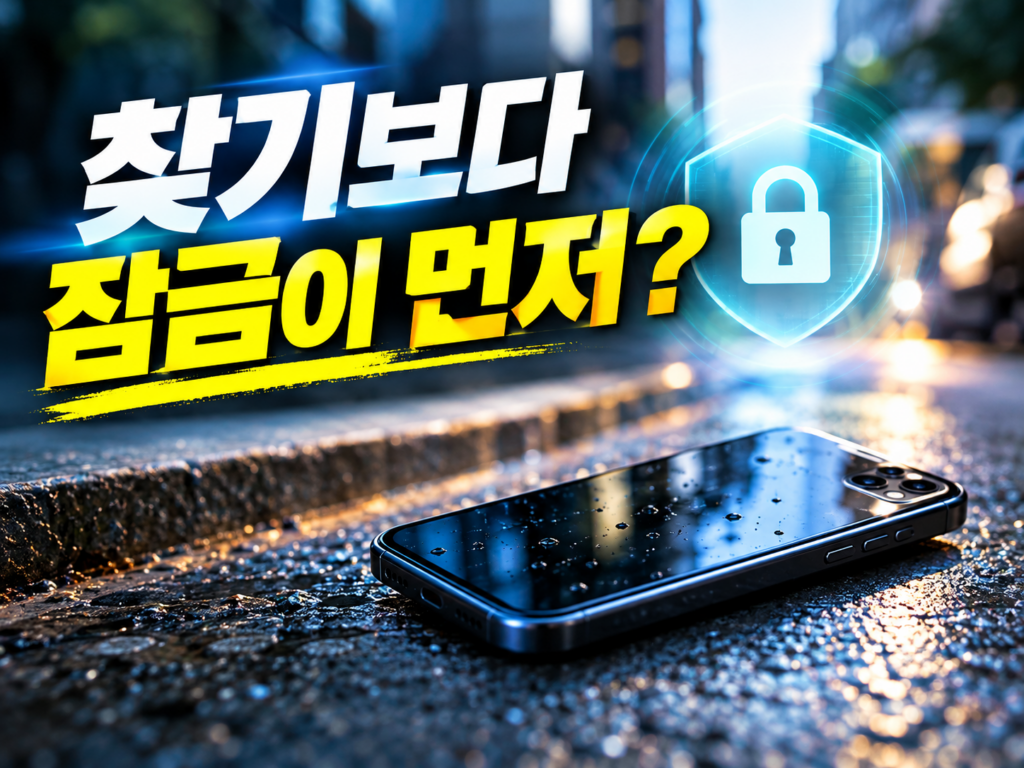
작성 · 검수 이서진 · 최종 검토 2026년 10월 14일
3줄 요약
- 폰을 잃어버렸다면 통신사 분실신고(114)와 원격 잠금을 가장 먼저, 위치 추적은 그다음입니다.
- 갤럭시는 삼성 계정(내 디바이스 찾기), 안드로이드는 구글 Find Hub, 아이폰은 나의 찾기·분실 모드로 같은 날 잠글 수 있습니다.
- 찾기 기능은 잃어버리기 전에 켜 둬야 작동하므로, 이 글의 사전 점검 3가지를 지금 해 두세요.
지하철에서 내리고 한 정거장 뒤에야 주머니가 허전하다는 걸 알았다면, 머릿속이 하얘지는 건 당연합니다. 그런데 이때 가장 흔한 실수가 ‘일단 전화부터 계속 걸어 보는 것’입니다. 폰을 되찾는 일과 폰 속 내 돈·계정을 지키는 일은 별개이고, 급한 쪽은 후자입니다. 찾는 건 하루 이틀 걸려도 되지만, 잠그는 건 늦을수록 손해가 커집니다.
그래서 순서를 이렇게 잡았습니다. 위치 확인은 3번째, 잠금과 차단이 앞입니다.
첫 10분 체크리스트
- 1분 — 다른 폰으로 내 번호에 전화. 진동·무음이어도 주운 사람이 받을 수 있습니다. 두세 번만 걸고 멈추세요. 신호음이 계속 가는데 아무도 안 받으면 배터리는 살아 있다는 뜻입니다.
- 3분 — 통신사 분실신고(114 또는 통신사 앱·홈페이지). 경찰청 Lost112 안내도 분실을 확인하면 이동통신사에 먼저 분실신고와 발신정지를 하라고 권합니다. 분실신고를 해두면 남이 유심을 바꿔 끼우거나 기기변경 개통을 하는 것도 막을 수 있습니다. 온라인 신고는 로그인이 필요하니, 로그인이 막히면 114가 빠릅니다.
- 5분 — 원격 잠금 또는 분실 모드 (아래 표 참고).
- 8분 — 소액결제·간편결제 한도 점검. 통신사 소액결제 차단, 카카오페이·네이버페이·토스 같은 앱의 결제 비밀번호 변경이 대상입니다.
- 10분 — 경찰·분실물 센터에 신고. 습득물이 들어오면 연결되는 통로가 이쪽입니다.
기종별 원격 잠금·위치 찾기
| 구분 | 접속 경로 | 할 수 있는 것 | 미리 켜 둘 것 |
|---|---|---|---|
| 갤럭시 | smartthingsfind.samsung.com (삼성 계정 로그인) | 소리 울리기, 원격 잠금, 잠금 화면에 연락처 메시지 표시, 데이터 삭제 | 설정 > 삼성 계정 > 내 디바이스 찾기 > ‘이 휴대전화를 찾을 수 있도록 허용’, 오프라인 찾기, 마지막 위치 전송 |
| 안드로이드 (구글) | Find Hub (구 Find My Device, 2025년 5월 이름 변경) | 위치 확인, 소리 재생, 잠금, 데이터 삭제 | 설정 > Google > 모든 서비스 > Find Hub > 오프라인 기기 찾기, 화면 잠금(PIN·패턴) 필수 |
| 아이폰 | icloud.com/find (Apple ID 로그인) 또는 다른 애플 기기의 ‘나의 찾기’ 앱 | 위치 확인, 분실 모드(잠금+연락처 표시), 소리 재생, 지우기 | 설정 > Apple ID 이름 > 나의 찾기 > 나의 iPhone 찾기, 나의 찾기 네트워크, 마지막 위치 보내기 |
표의 오른쪽 칸이 핵심입니다. 이 기능들은 잃어버리기 전에 켜 둔 사람만 쓸 수 있습니다. 이미 잃어버렸다면 다른 기기에서 위의 경로로 들어가 보고, 목록에 기기가 안 뜨면 이 단계는 건너뛰고 통신사 신고와 결제 차단에 집중하세요.
‘지우기’는 마지막 카드
원격 삭제 버튼은 시원해 보이지만 한번 누르면 그 폰의 위치 추적도 같이 끊깁니다. 실제로 아이폰 안내에서도 모든 데이터를 지우면 다시 추적할 수 없다는 점을 경고합니다. 순서는 잠금(분실 모드) → 며칠 대기 → 회수가 어렵다고 판단되면 삭제가 안전합니다. 폰 안에 인증서·OTP·금융 앱이 있다면 기다리는 동안 해당 서비스에서 기기 등록 해지부터 해 두세요.
잠금 화면에 띄울 문구도 중요합니다. 개인 번호 대신 ‘사례하겠습니다, 010-○○○○-○○○○ (가족 번호)’처럼 가족 연락처를 쓰고, 본인 이름이나 집 주소는 적지 마세요.
전원이 꺼진 폰은 앱에서 위치가 안 뜨는 경우가 많습니다. 최근 기종은 주변 기기의 블루투스 신호를 이용한 오프라인 찾기를 지원하지만, 기종·설정·OS 버전에 따라 되는 범위가 다릅니다. ‘안 뜬다 = 끝’이 아니니, 마지막 위치가 저장돼 있는지 꼭 확인하세요.
돈이 나가는 길부터 막기
잠금을 걸어도 마음이 놓이지 않는 부분이 결제입니다. 통신사 소액결제는 차단 설정이 별도로 있습니다. 방법은 휴대폰 소액결제 차단·한도 설정 가이드에 통신사별로 정리해 두었습니다. 여기에 더해 아래도 점검하세요.
- 카카오톡·네이버·구글·애플 계정 비밀번호 변경 (다른 기기에서 로그인된 세션 모두 로그아웃)
- 간편결제 앱 등록 카드 삭제 또는 결제 비밀번호 변경
- 모바일 신분증·교통카드 앱은 분실 신고 후 재발급 안내 확인
- 가입해 둔 분실보험이 있다면 통신사 보상센터 접수 (처리에 약 2주가 걸린다는 안내가 많으니 서류부터 챙기기)
지금 5분 투자하면 달라지는 사전 점검 3가지
- 찾기 기능 켜기 — 위 표의 오른쪽 칸 설정을 한 번에 확인. 가장 중요합니다.
- 화면 잠금을 생체+6자리 이상 — 잠금이 없으면 Find Hub의 오프라인 찾기 같은 기능도 쓸 수 없습니다.
- IMEI 메모해 두기 — 통화 화면에서 *#06#을 누르면 나옵니다. 분실신고와 경찰 접수 때 기기를 특정하는 번호라, 가족 휴대폰 메모에 적어 두면 시간이 확 줄어듭니다.
자주 묻는 질문
Q. 분실신고를 하면 번호가 해지되나요?
A. 해지가 아니라 발신정지입니다. 폰을 찾으면 통신사에서 해제하면 되고, 해제 방법은 통신사마다 조금 다르니 114에 문의하세요.
Q. 경찰에 신고하면 폰 위치를 알려주나요?
A. 분실 신고는 습득물 연결용 접수에 가깝고, 위치를 즉시 추적해 주는 서비스가 아닙니다. 위치는 본인이 위 앱으로 확인하는 쪽이 빠릅니다.
Q. 중고로 팔려 나가면요?
A. 애플 활성화 잠금이나 구글 계정 보호가 걸려 있으면 계정 정보 없이는 재사용이 어렵습니다. 그래서 분실 후에도 계정을 해지하지 말고 잠금 상태로 두는 편이 좋습니다.
참고한 공식 출처
- 경찰청 유실물 종합안내 Lost112 (lost112.go.kr) — 분실 시 통신사·경찰 신고 안내
- 삼성전자서비스·삼성 SmartThings Find 안내 (samsung.com 지원)
- Google 지원: 분실 Android 기기 찾기 준비 (support.google.com/android/answer/3265955)
- Apple 지원: 나의 iPhone 찾기·분실 모드 (support.apple.com)
메뉴 이름과 경로는 OS 버전·기종에 따라 조금씩 다를 수 있으니, 실제 화면과 다르면 설정 검색창에 ‘찾기’를 입력해 보세요.
이 글이 도움이 되었나요?