
 이서진
이서진 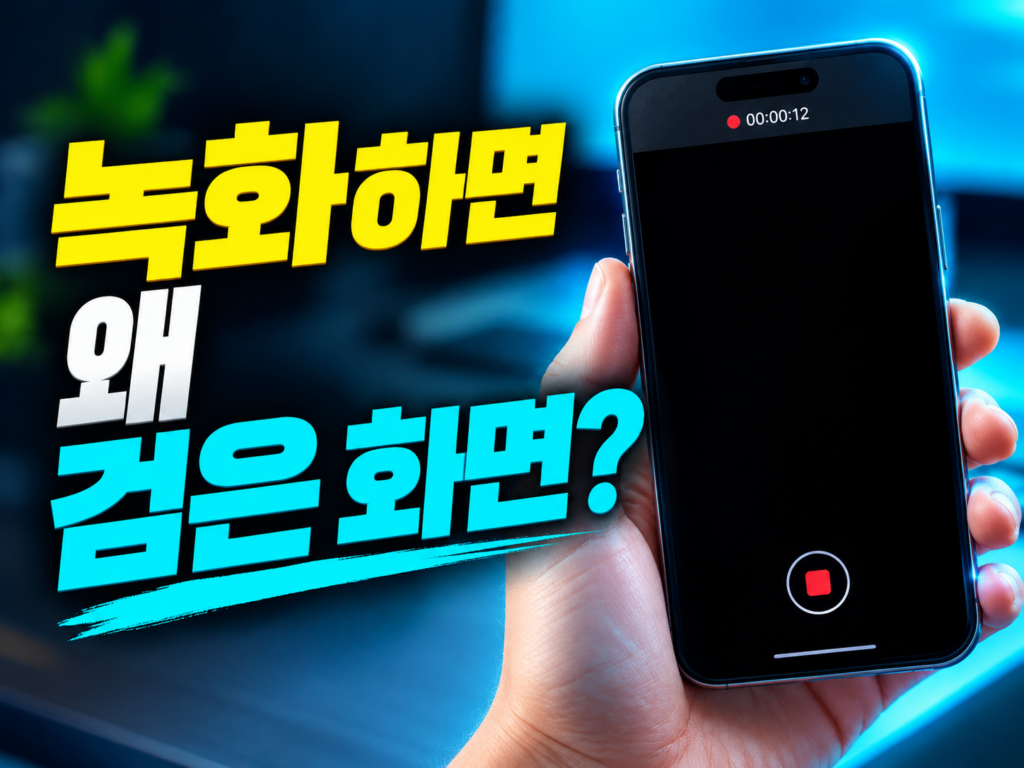
작성 · 검수 이서진 · 최종 검토 2026년 10월 2일
3줄 요약
- 앱 설치 없이 아이폰은 '제어 센터', 갤럭시는 '빠른 설정' 버튼만 꺼내두면 3초 만에 녹화 시작
- 폰 소리만 넣을지, 내 목소리까지 넣을지는 아이폰 '마이크', 갤럭시 '미디어 소리 및 마이크'로 결정
- 넷플릭스·뱅킹앱이 검은 화면으로 녹화되는 건 고장이 아니라 저작권(DRM) 보호 — 우회는 불법
스마트폰 화면 녹화는 앱을 따로 깔 필요가 없어요. 아이폰은 ‘제어 센터’, 갤럭시는 ‘빠른 설정’에 녹화 버튼만 한 번 꺼내두면 그다음부터는 3초면 됩니다. 어렵게 느껴지는 이유는 딱 두 가지 때문이에요. 소리를 ‘폰에서 나는 소리’로 넣을지 ‘내 목소리’까지 넣을지, 그리고 넷플릭스처럼 녹화하면 화면이 까맣게 나오는 콘텐츠를 구분하는 것. 이 두 개만 잡으면 끝이에요.
먼저 확인할 건 하나뿐이에요. 아이폰은 iOS 11 이상이면 모두 되고, 갤럭시는 One UI(안드로이드) 기종이면 거의 다 됩니다. 요즘 쓰는 폰이면 기종 걱정은 안 해도 돼요. 대신 녹화 영상은 용량을 꽤 잡아먹으니, 저장공간이 빠듯하면 미리 정리해두는 게 좋아요. 1분 녹화에 수십 MB씩 쌓입니다.
아이폰 화면 녹화, 제어 센터에 버튼부터 추가하세요
아이폰은 ‘제어 센터’에 녹화 버튼을 꺼내두는 게 먼저예요. 버튼만 있으면 그다음은 한 번 터치로 끝납니다. 설정 > 제어 센터로 들어가서 아래쪽 ‘제어 항목 추가'(또는 왼쪽 위 + 버튼)를 누르고, 목록에서 화면 기록을 찾아 추가해주세요. 이 작업은 처음 한 번만 하면 됩니다.
이제 녹화할 차례예요. 화면 오른쪽 위 모서리에서 아래로 쓸어내려 제어 센터를 엽니다(홈 버튼이 있는 구형 기종은 화면 아래에서 위로). 과녁처럼 생긴 화면 기록 버튼을 누르면 ‘3, 2, 1’ 카운트다운 뒤 녹화가 시작돼요. 녹화 중에는 화면 위쪽 시계 자리가 빨간색으로 바뀝니다. 멈출 때는 그 빨간 표시를 누르고 ‘중지’를 선택하거나, 제어 센터를 다시 열어 버튼을 한 번 더 누르면 돼요.
녹화가 끝나면 영상은 자동으로 사진 앱에 저장됩니다. 따로 내보내거나 저장 버튼을 누를 필요가 없어요. 여기까지만 하면 끝이에요. 기본 상태에서는 폰에서 나는 소리(영상·게임 소리)는 녹음되지만 내 목소리는 안 들어가요. 내 설명을 같이 넣고 싶으면 아래 소리 설정을 꼭 보세요.
아이폰에서 내 목소리까지 넣으려면, 제어 센터의 화면 기록 버튼을 ‘꾹’ 길게 누르세요. 아래쪽에 ‘마이크’ 아이콘이 나오는데, 이걸 켜면 내레이션이 함께 녹음됩니다. 매장에서 ‘화면 녹화가 왜 소리가 안 들려요’ 하고 오시는 분이 제일 많았는데, 열에 아홉은 이 마이크가 꺼져 있던 경우였어요.
갤럭시 화면 녹화, 빠른 설정 패널에서 바로 됩니다
갤럭시는 ‘빠른 설정’ 패널에 이미 녹화 버튼이 들어 있어요. 화면 맨 위에서 아래로 두 번 쓸어내려 빠른 설정을 끝까지 펼치고, 버튼이 안 보이면 연필(편집) 아이콘을 눌러 화면 녹화를 앞쪽으로 끌어다 두면 됩니다. 한 번 배치해두면 다음부터는 바로 눌러 쓸 수 있어요.
버튼을 누르면 녹화가 바로 시작되지 않고 사운드 설정 팝업이 먼저 떠요. 여기가 핵심이에요. ‘소리 없음 / 미디어 소리 / 미디어 소리 및 마이크’ 세 가지 중에 고르는데, 영상·게임 소리만 넣을 거면 미디어 소리, 내 목소리까지 같이 넣을 거면 미디어 소리 및 마이크를 고르세요. 선택하고 ‘녹화 시작’을 누르면 3초 뒤 시작됩니다. 녹화 중에는 위쪽에 작은 도구 막대가 떠서 펜으로 화면에 그리거나, 전면 카메라로 내 얼굴을 작게 띄울 수도 있어요. 이건 굳이 안 해도 돼요.
멈출 때는 그 막대의 정지 버튼을 누르면 되고, 영상은 갤러리에 자동 저장됩니다. 저장 위치가 궁금하면 내장 메모리의 ‘DCIM > Screen recordings’ 폴더예요. 화질이나 셀피 영상 크기를 바꾸고 싶으면 설정 > 유용한 기능 > 화면 캡처 및 화면 녹화 > 화면 녹화 설정에서 조절하면 됩니다. 삼성 공식 안내는 삼성전자서비스 화면 녹화 방법과 녹화 영상 저장 경로 안내에서 기종별로 확인할 수 있어요.
화면 녹화에 소리까지 넣으려면 — 내 목소리와 폰 소리 구분하기
소리가 안 들린다는 말의 절반은 ‘어떤 소리’인지 구분이 안 돼서 생기는 일이에요. 화면 녹화의 소리는 두 종류로 나뉩니다. 폰 안에서 나는 ‘미디어 소리'(유튜브·게임·영상 음성)와, 마이크로 들어오는 ‘내 목소리’. 이 둘을 따로 켜고 끈다고 생각하면 쉬워요.
아이폰은 기본값이 ‘미디어 소리는 녹음, 마이크는 꺼짐’이에요. 그래서 게임 소리는 들어가는데 내 설명은 안 들어가죠. 앞서 말한 것처럼 제어 센터 버튼을 길게 눌러 마이크를 켜야 둘 다 녹음돼요. 참고로 iOS 26부터는 녹음한 소리에서 주변 잡음을 걸러주는 ‘음성 분리’ 같은 기능도 더해졌어요. 갤럭시는 처음 뜨는 팝업에서 ‘미디어 소리 및 마이크’를 고르기만 하면 한 번에 둘 다 들어갑니다. 아래 표로 정리하면 이래요.
| 구분 | 아이폰 | 갤럭시 |
|---|---|---|
| 폰 소리만 | 기본값 그대로 녹화 | ‘미디어 소리’ 선택 |
| 내 목소리까지 | 버튼 길게 눌러 ‘마이크’ 켜기 | ‘미디어 소리 및 마이크’ 선택 |
| 저장 위치 | 사진 앱 | 갤러리(DCIM/Screen recordings) |
한 가지만 기억하세요. 화면 녹화로는 ‘전화 통화’ 소리를 녹음할 수 없어요. 통화 중에 화면 녹화를 켜면 상대방 목소리는 빠지고 내 마이크 소리만 들어갑니다. 통화 녹음은 아예 다른 기능이라, 갤럭시 기본 통화 녹음이나 아이폰 iOS 18.1 이상의 통화 녹음을 써야 해요.
전화 통화를 몰래 녹음하려고 화면 녹화를 쓰는 분들이 있는데, 소리도 제대로 안 들어갈뿐더러 상대 동의 없는 통화 녹음·배포는 법적 문제가 될 수 있어요. 특히 내가 대화 당사자가 아닌 통화를 녹음하면 통신비밀보호법 위반입니다. 기록이 필요하면 정식 통화 녹음 기능을 쓰세요.
넷플릭스·뱅킹앱이 검은 화면으로만 녹화될 때
녹화한 영상을 열었더니 소리만 나오고 화면이 새까맣다면, 그건 폰 고장이 아니에요. 넷플릭스·디즈니+·티빙·웨이브·왓챠 같은 OTT와 일부 전자책 앱은 저작권 보호(DRM) 기술로 화면 캡처와 녹화를 일부러 막아둡니다. 녹화 명령이 들어오면 실제 영상 대신 검은 화면을 내보내도록 설계돼 있어요. 그래서 아무리 다시 해도 똑같이 까맣게 나오는 거예요. 정상입니다.
은행·증권·간편결제 같은 금융 앱, 그리고 일부 보안 앱도 같은 이유로 녹화를 차단해요. 계좌 화면이나 비밀번호가 영상으로 남지 않게 막는 안전장치라, 이것도 뚫으려 하면 안 돼요. DRM을 우회해 OTT 영상을 녹화·저장·배포하는 건 명백한 저작권 침해라서 추천하지 않아요. 보고 싶은 장면이 있으면 해당 앱의 공식 ‘저장’ 기능이나 다운로드 기능을 쓰는 게 맞습니다.
검은 화면이 아니라 녹화가 아예 멈추거나 시작이 안 될 때는 다른 원인이에요. 막히면 이 순서로 확인해보세요. 첫째, 저장공간이 부족하면 녹화가 자동으로 끊깁니다. 용량이 빠듯하면 저장공간 정리법으로 먼저 공간을 비우세요. 둘째, 저전력(절전) 모드를 켜두면 녹화 기능이 제한될 수 있으니 꺼보세요. 셋째, 재시작 한 번이면 풀리는 일시적 오류도 많아요. 넷째, 실시간으로 큰 화면에 띄우는 게 목적이라면 녹화 대신 화면 미러링이 더 나을 때도 있어요. 👉 목적부터 정하면 방법이 갈립니다.
녹화한 영상 자르고 공유하기
녹화를 멈추면 제어 센터나 화면 녹화 과정에서 앞뒤로 불필요한 부분이 꼭 남아요. 버튼을 누르고 화면을 전환하는 몇 초가 그대로 들어가거든요. 다행히 따로 편집 앱 없이 사진 앱·갤러리 안에서 바로 잘라낼 수 있어요.
아이폰은 사진 앱에서 녹화 영상을 열고 오른쪽 위 ‘편집’을 누르면, 아래쪽에 타임라인이 떠요. 양 끝의 노란 손잡이를 안쪽으로 밀어 필요한 구간만 남기고 ‘완료’를 누르면 됩니다. 원본을 남기고 싶으면 ‘새로운 클립으로 저장’을 고르세요. 갤럭시는 갤러리에서 영상을 열고 아래 연필(편집) 아이콘을 누른 뒤, 양쪽 끝을 끌어 구간을 자르고 저장하면 끝이에요. 둘 다 1분이면 충분합니다.
자른 영상을 카카오톡이나 메시지로 보낼 때는 화질이 자동으로 낮아질 수 있어요. 또렷한 원본 화질로 보내고 싶으면 공유할 때 ‘원본’이나 ‘파일’ 형태로 보내는 옵션을 고르는 게 좋아요. 용량이 너무 크면 상대가 받기 불편하니, 긴 녹화는 필요한 구간만 잘라서 보내는 걸 추천해요. 여기까지 하면 녹화부터 공유까지 전부 끝난 거예요.
자주 묻는 질문
- Q. 화면 녹화를 켰는데 소리가 하나도 안 들려요. — 아이폰은 제어 센터의 화면 기록 버튼을 길게 눌러 ‘마이크’가 켜져 있는지 보세요. 갤럭시는 녹화 시작 전 팝업에서 ‘미디어 소리’ 또는 ‘미디어 소리 및 마이크’를 골라야 소리가 들어갑니다.
- Q. 전화 통화 내용도 화면 녹화로 녹음되나요? — 아니요. 화면 녹화로는 상대방 통화 목소리가 녹음되지 않아요. 통화 기록이 필요하면 갤럭시 기본 통화 녹음이나 아이폰(iOS 18.1 이상)의 통화 녹음 기능을 써야 합니다.
- Q. 넷플릭스를 녹화했더니 화면이 까맣게 나와요. 고장인가요? — 고장이 아니에요. OTT·전자책·금융 앱은 저작권과 보안을 위해 DRM으로 녹화를 막아둡니다. 검은 화면이 정상 동작이고, 이를 우회해 저장·배포하는 건 불법이에요.
- Q. 녹화한 영상은 어디에 저장되나요? — 아이폰은 ‘사진’ 앱, 갤럭시는 ‘갤러리'(내장 메모리 DCIM/Screen recordings 폴더)에 자동으로 저장됩니다. 따로 저장 버튼을 누를 필요는 없어요.
이 글이 도움이 되었나요?